原文:https://manual.voisona.com/en/talk/pc/29ae9bc7efb180a8a1cae9f34bef1c72
快速入门指南
本节介绍 VoiSona Talk 初次使用时的基本操作流程。
- 安装 VoiSona Talk。
- 启动 VoiSona Talk。
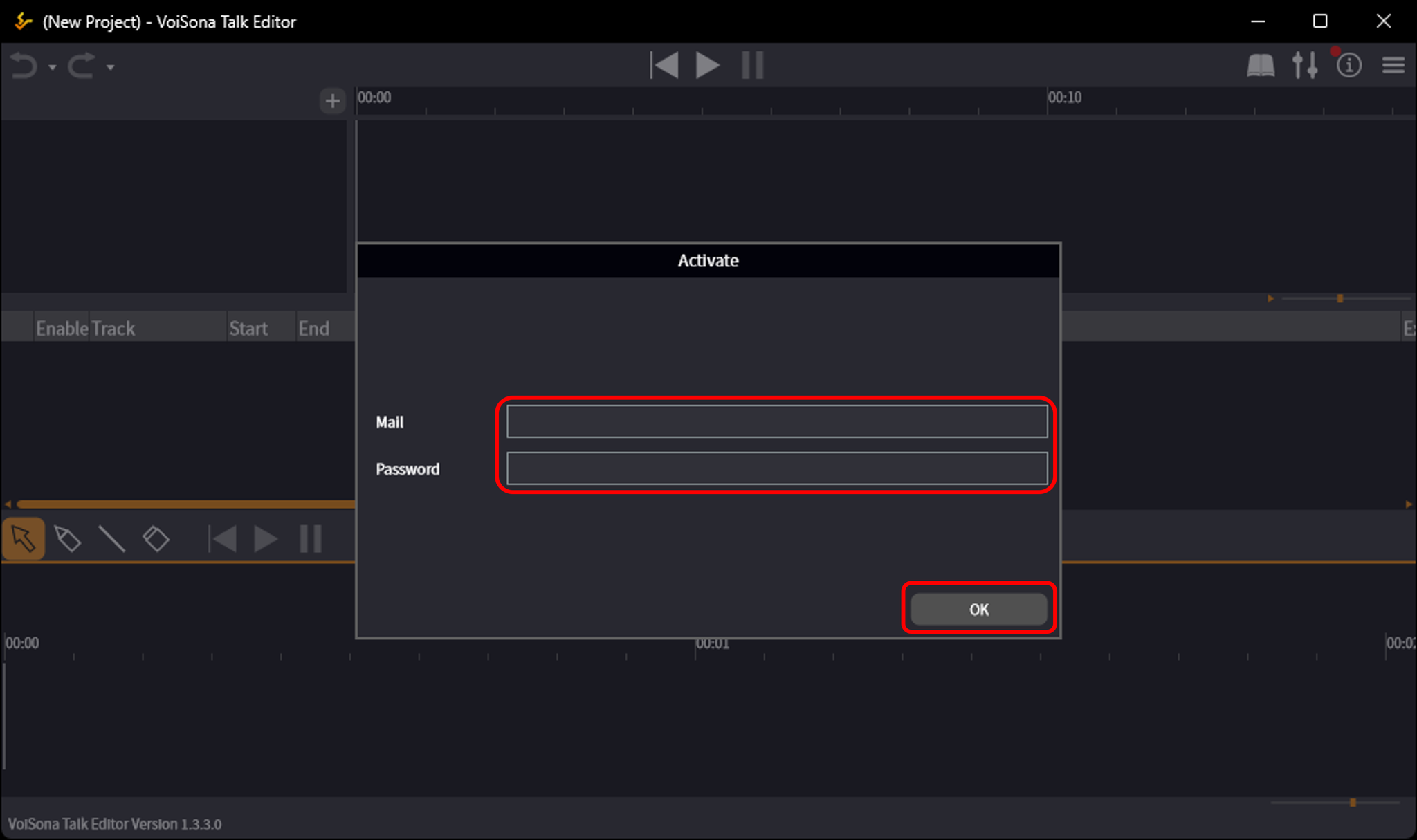
- 输入注册时使用的电子邮箱和密码,然后点击「OK」。
- 点击显示「选择声库」的区域。
声库选择画面将显示出来。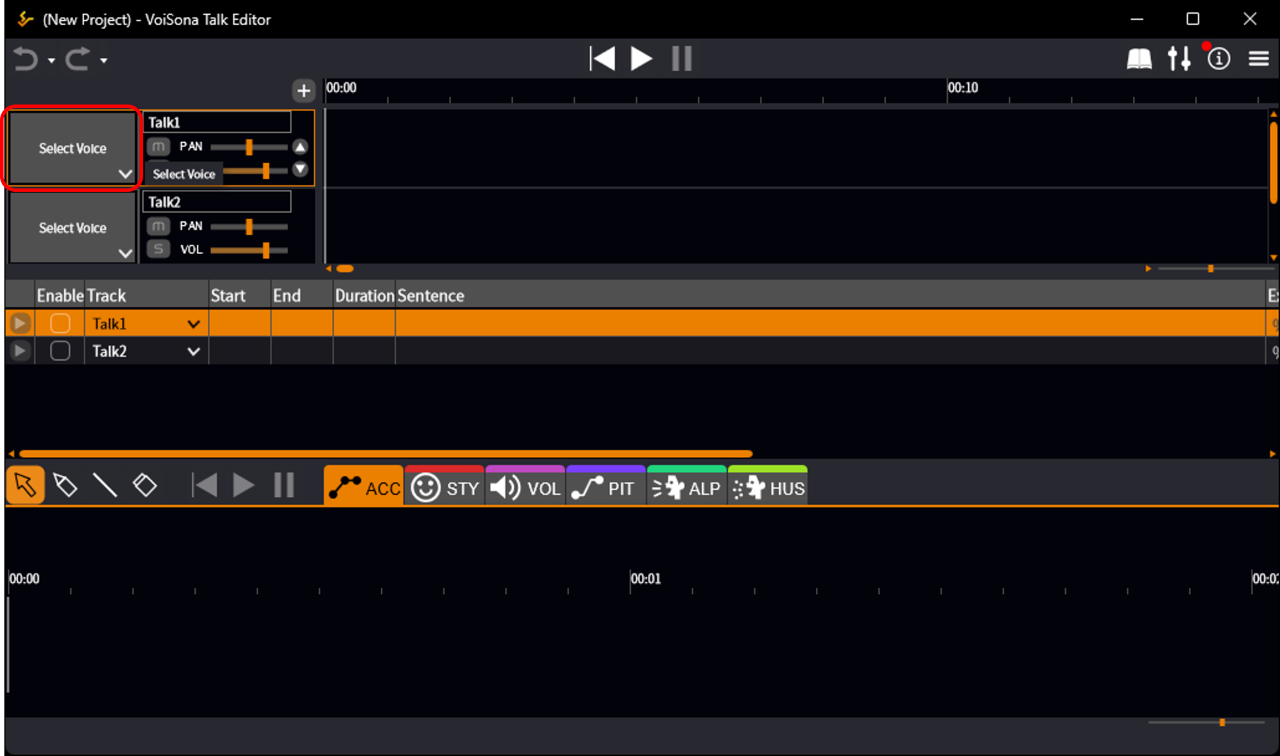
- 点击想要使用的声库对应的「下载声库」按钮。
下载完成后,声库图像将显示出来。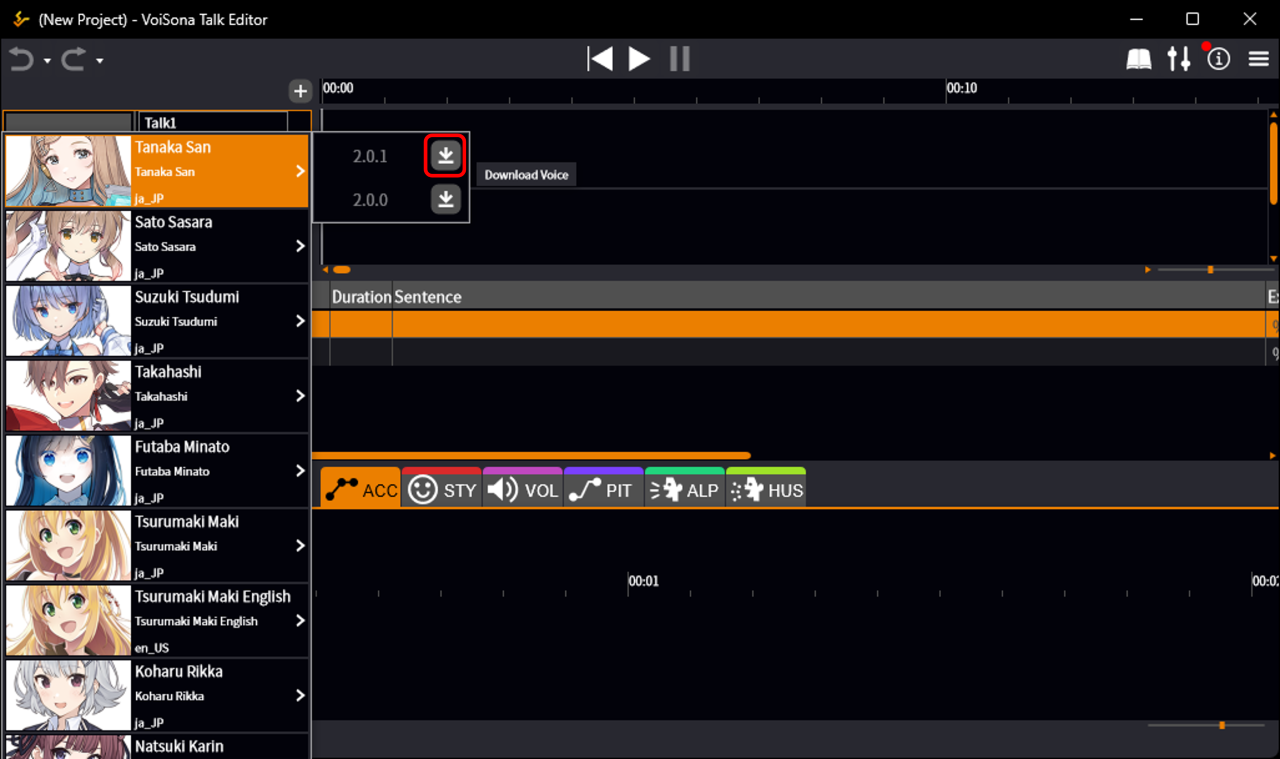
- 在「台词」列的单元格中点击,输入台词后按 Enter 键。
将会添加台词。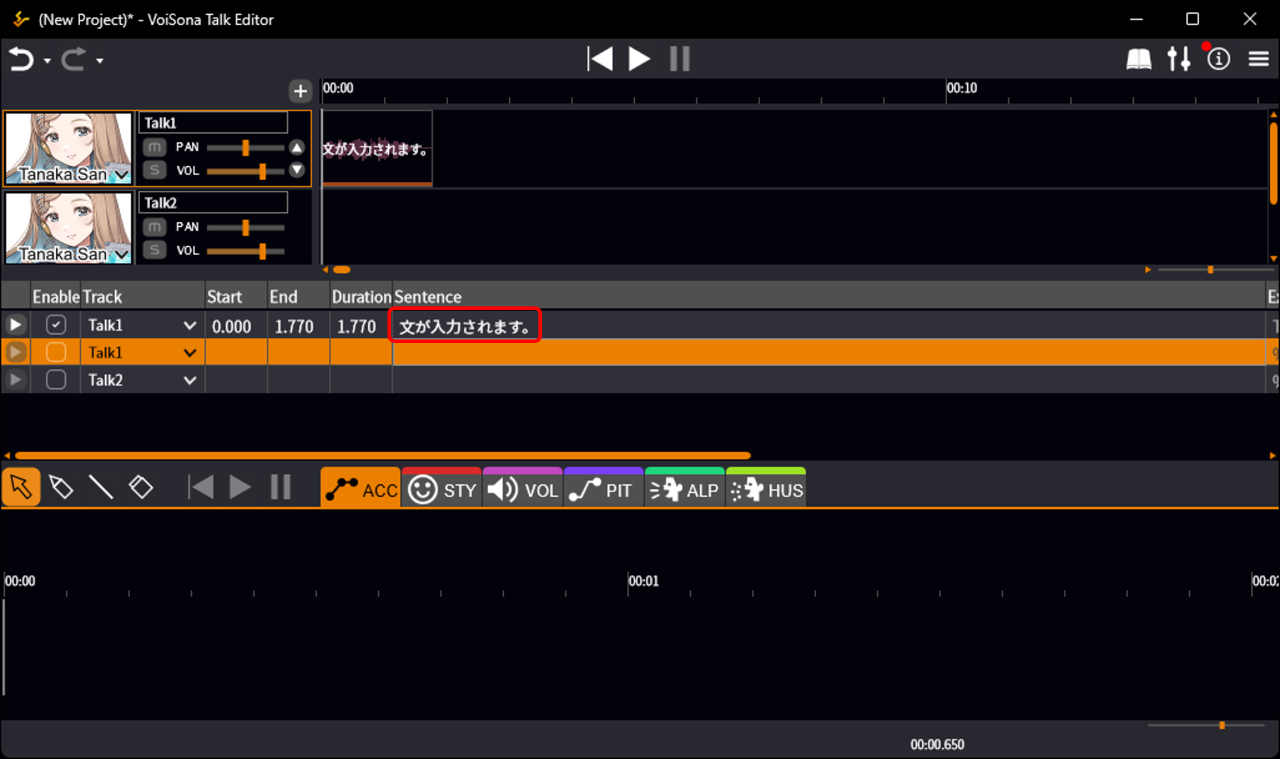
- 点击轨道时间轴的上部。
将会移动播放位置光标。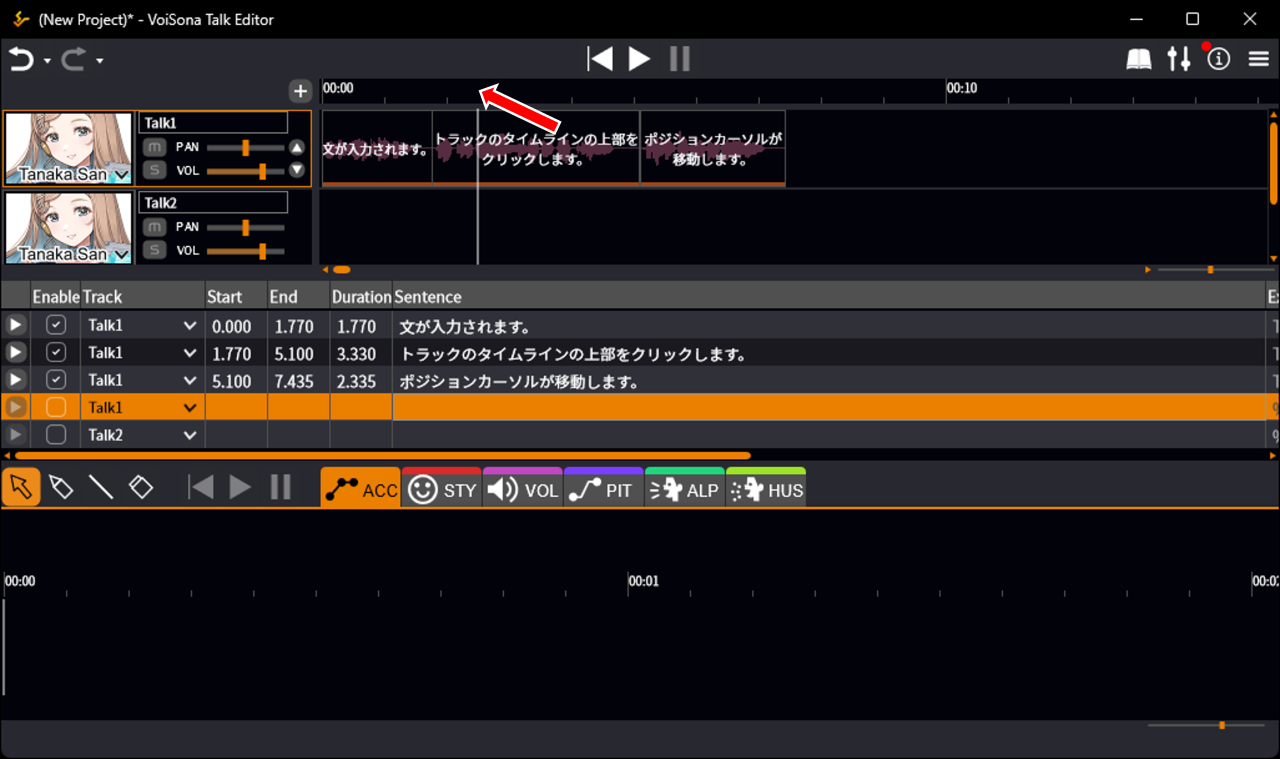
- 点击「播放」按钮。
从光标处开始播放音频。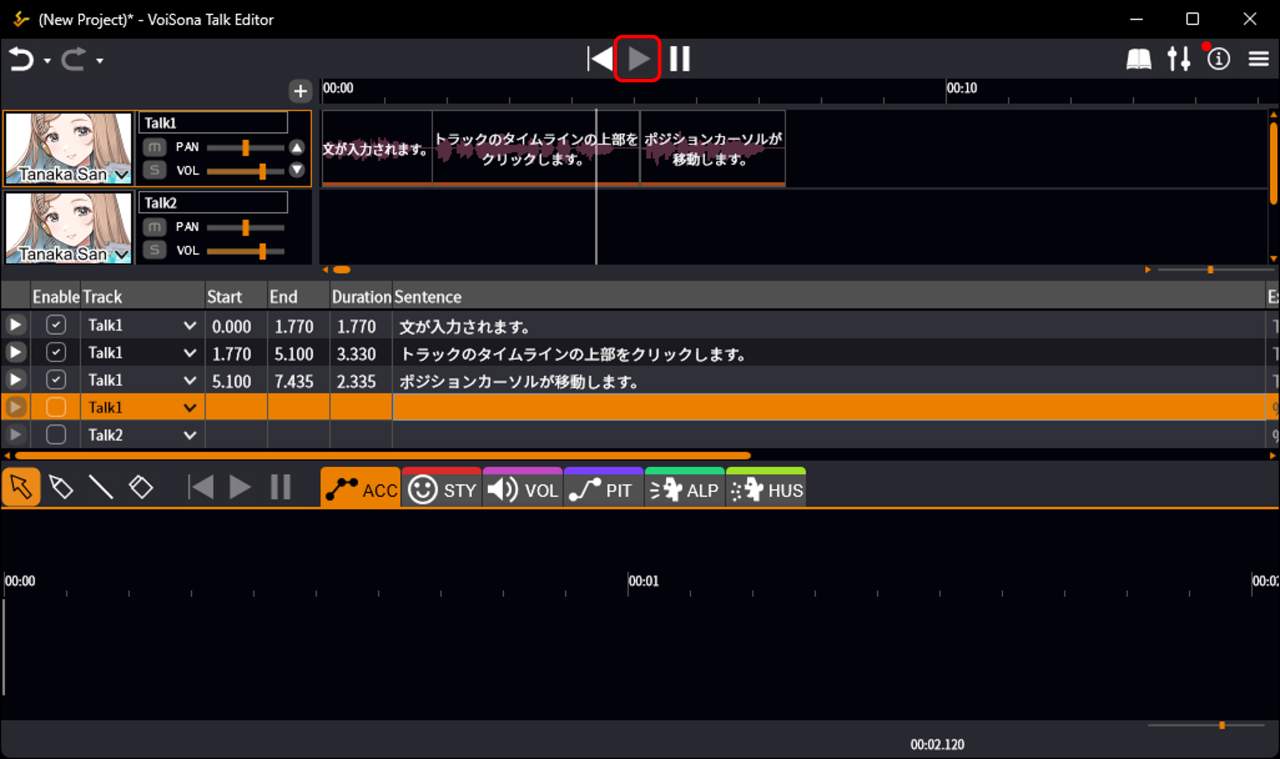
- 点击「暂停」按钮。
音频会在光标处暂停。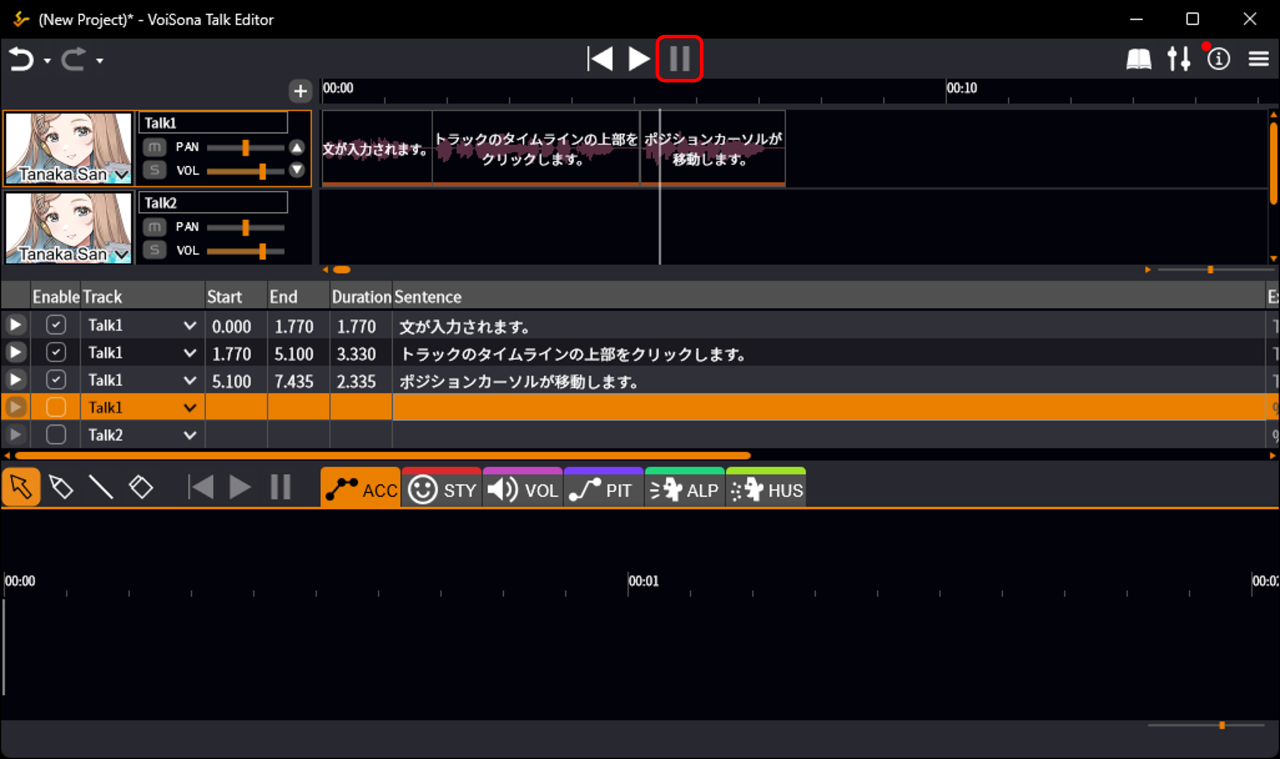
- 点击「参数」按钮。
全局参数面板将显示出来。 - 拖动「SPD」「VOL」「PIT」「INTO」「ALP」「HUS」的滑块。
这些参数将应用于全部台词。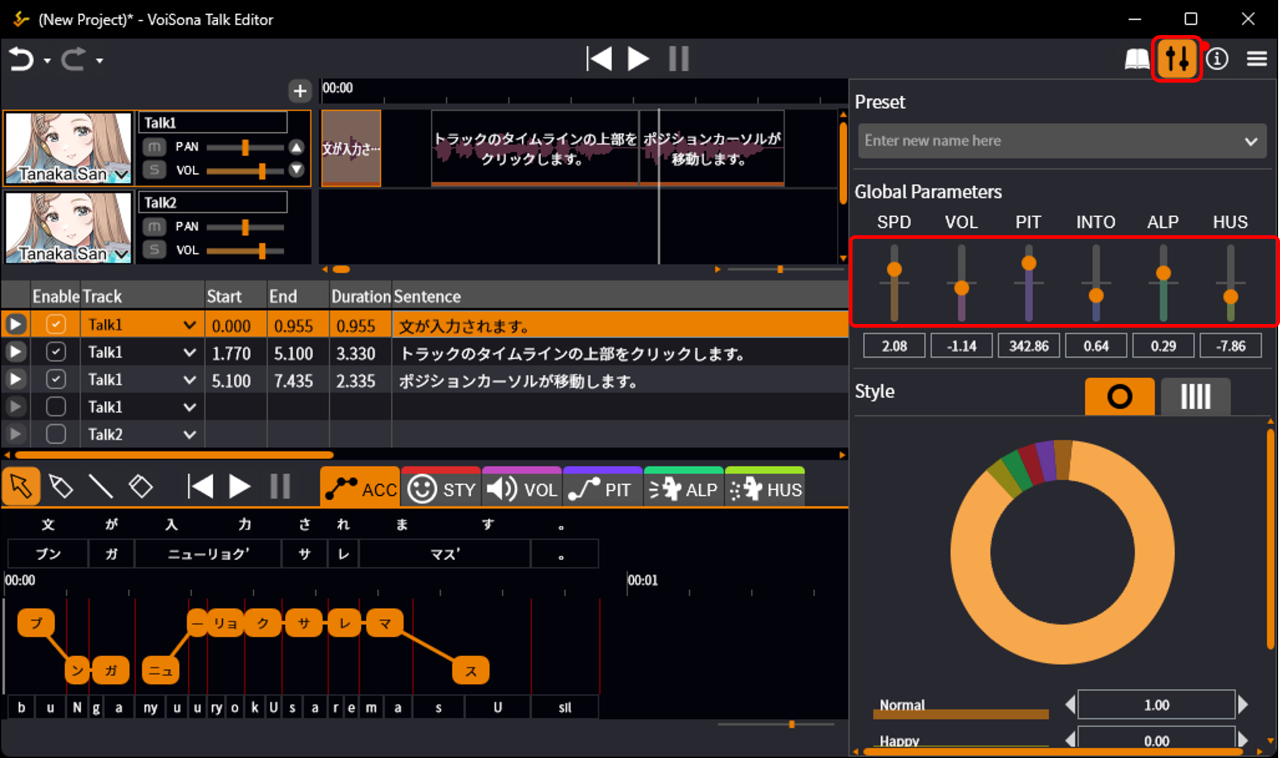
- 在「ACC」调整画面中点击音拍。
将会更改重音位置。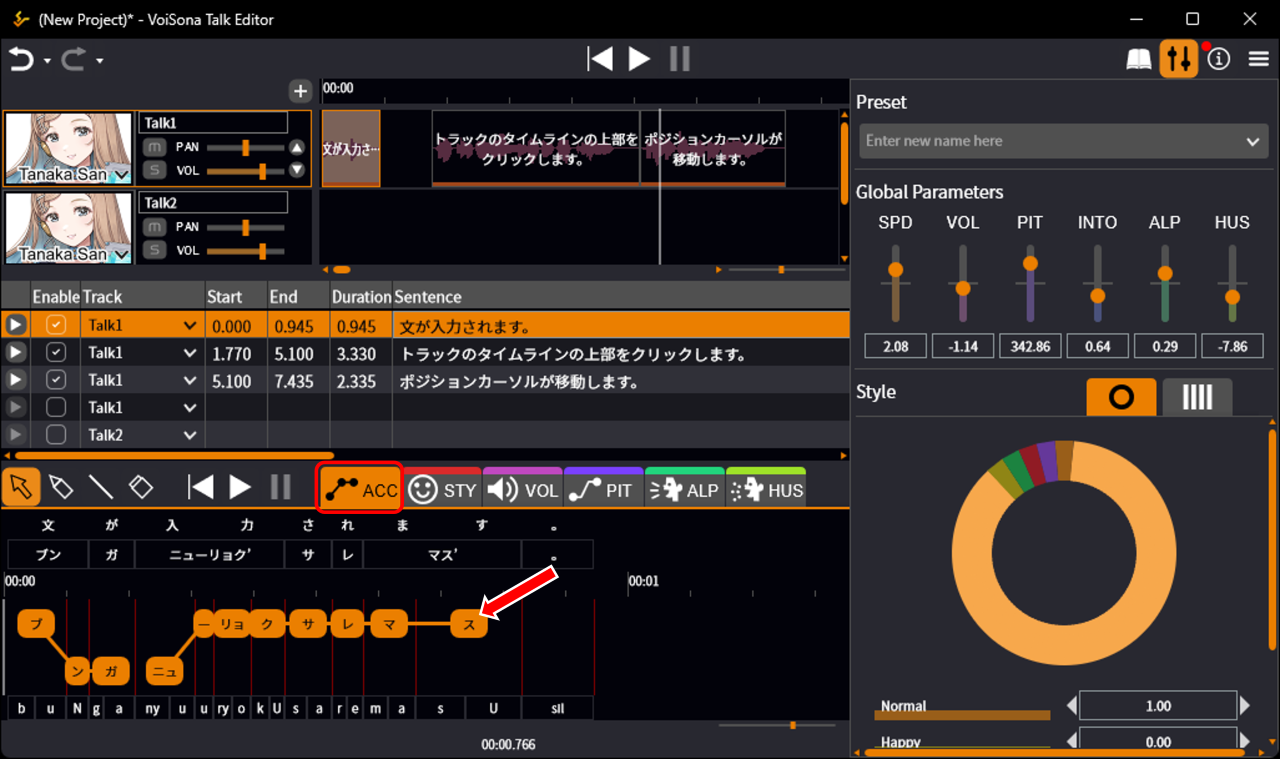
- 在发音编辑区域编辑假名。
将会更改发音(读法)。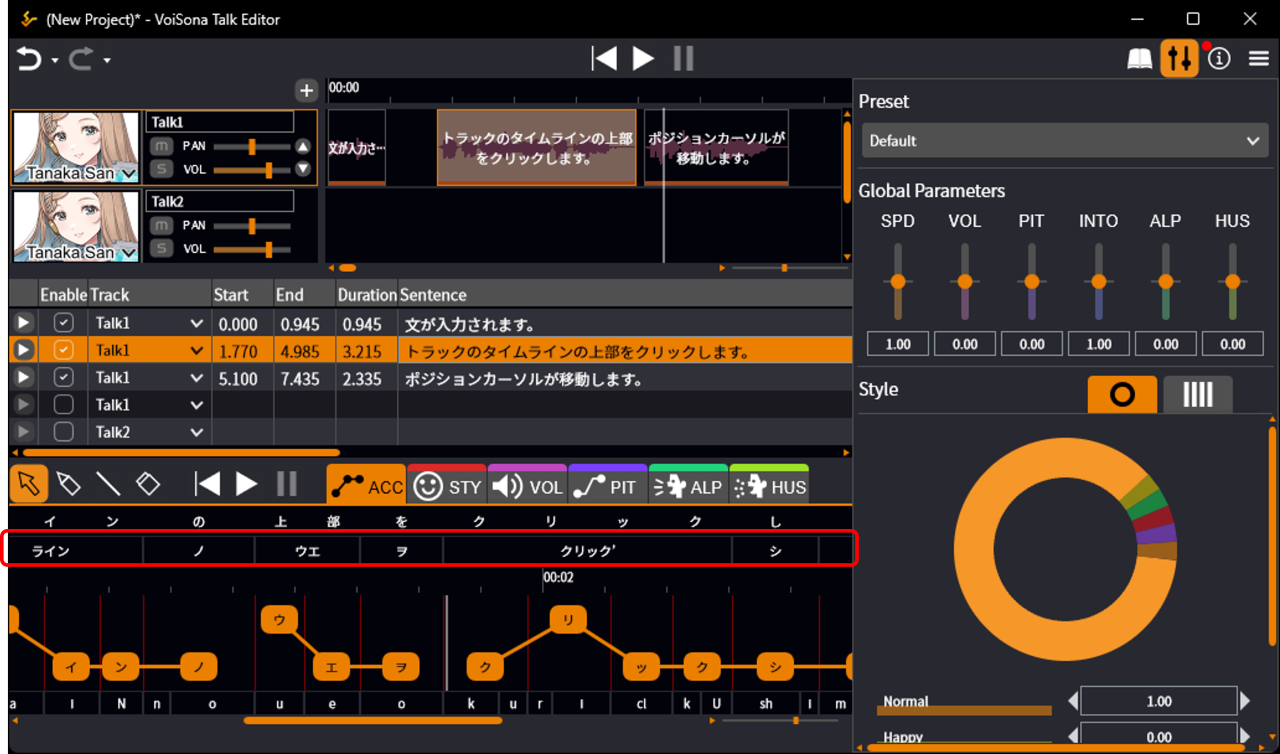
- 点击「STY」标签页。
- 在调整画面中点击指定位置,然后拖动风格图表进行移动。
将会精细调整台词的风格。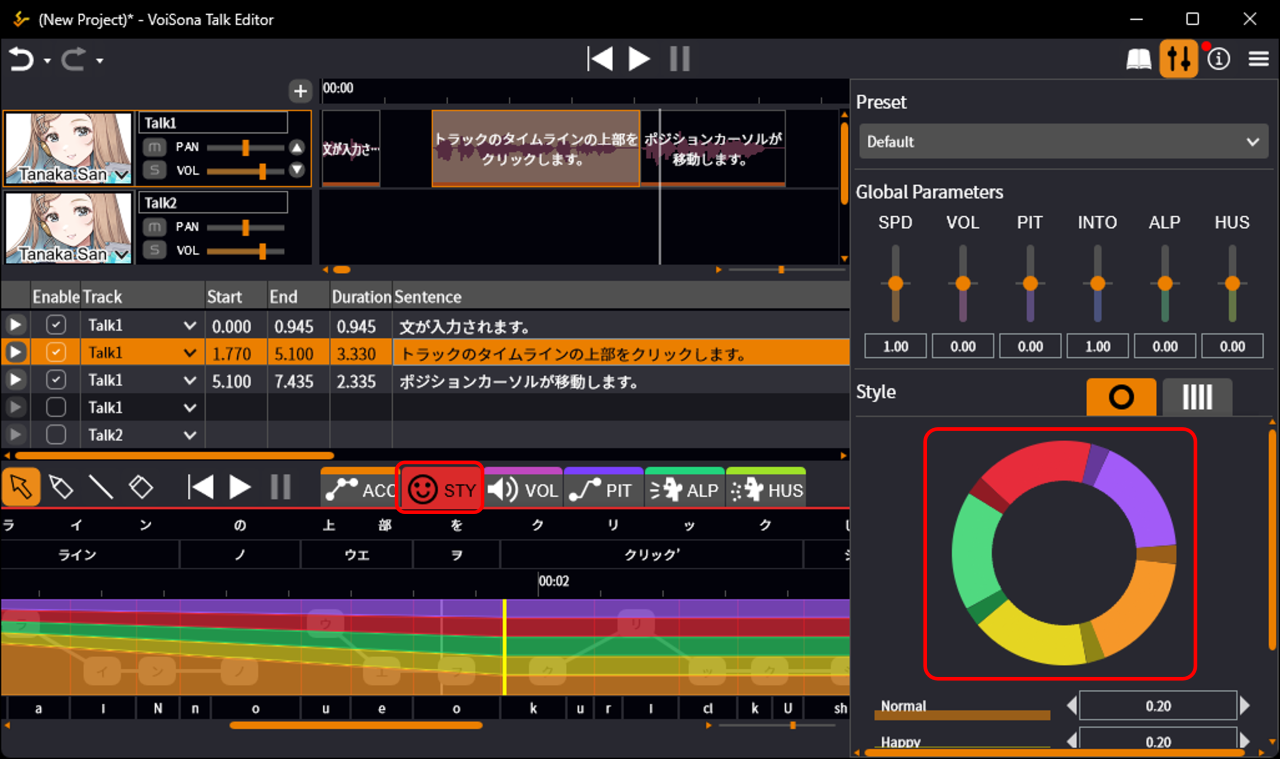
- 点击「VOL」「PIT」「ALP」「HUS」之一的标签页。
- 选择画笔工具,自由绘制线条。
将会精细调整各参数。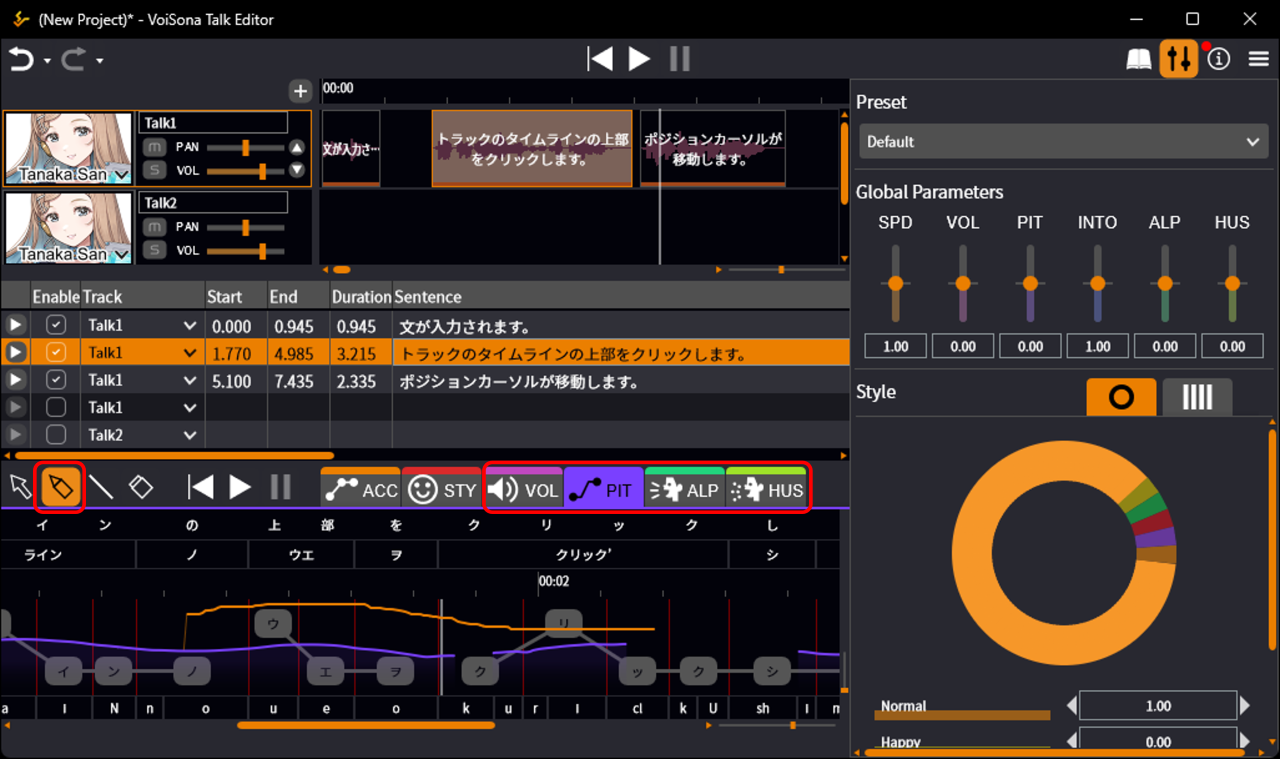
- 点击「菜单」按钮,选择「文件」>「导出」>「导出混音 WAV 文件...」。
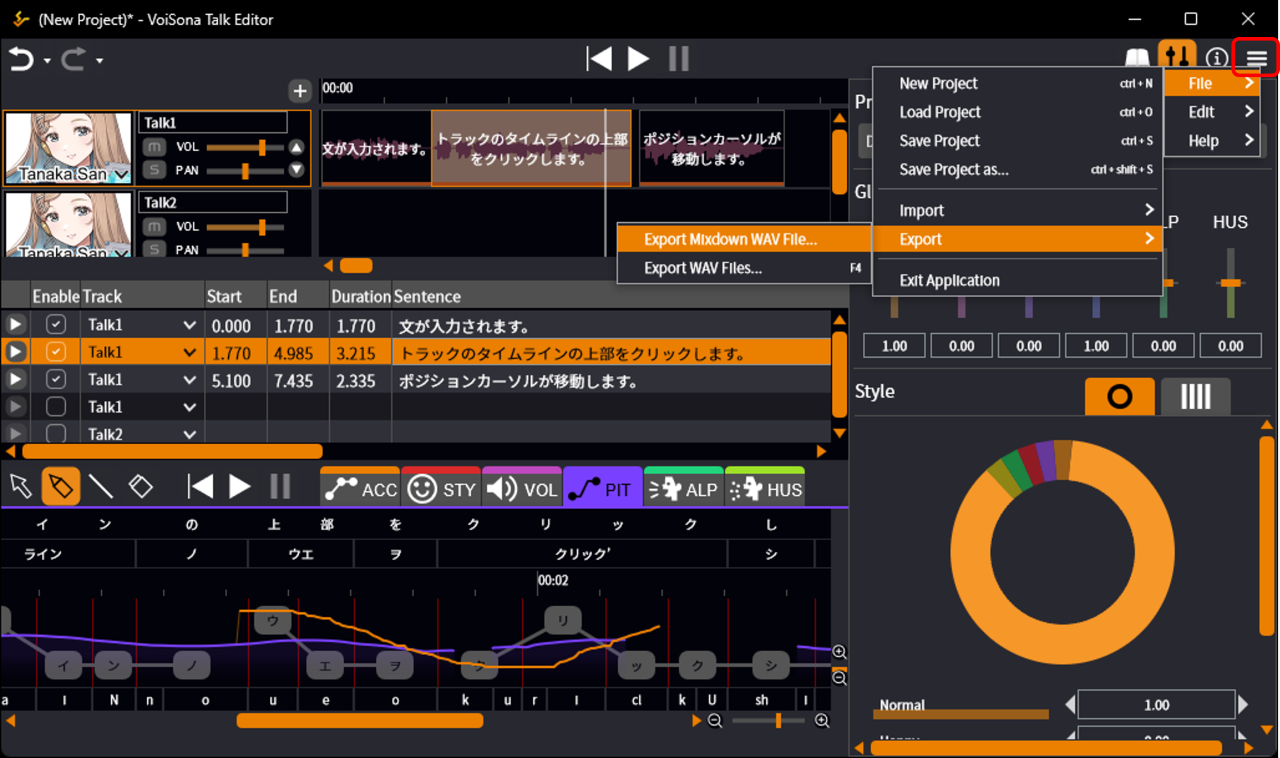
- 选择保存位置,输入文件名,点击「保存」。
WAV 文件将会保存到指定位置。