原文:パラメータを調整する
调整参数
在 VoiSona 中可以进行各式各样的调整,无论是调整影响整首歌曲的参数,还是微调节奏和颤音。
调整整首歌曲的参数
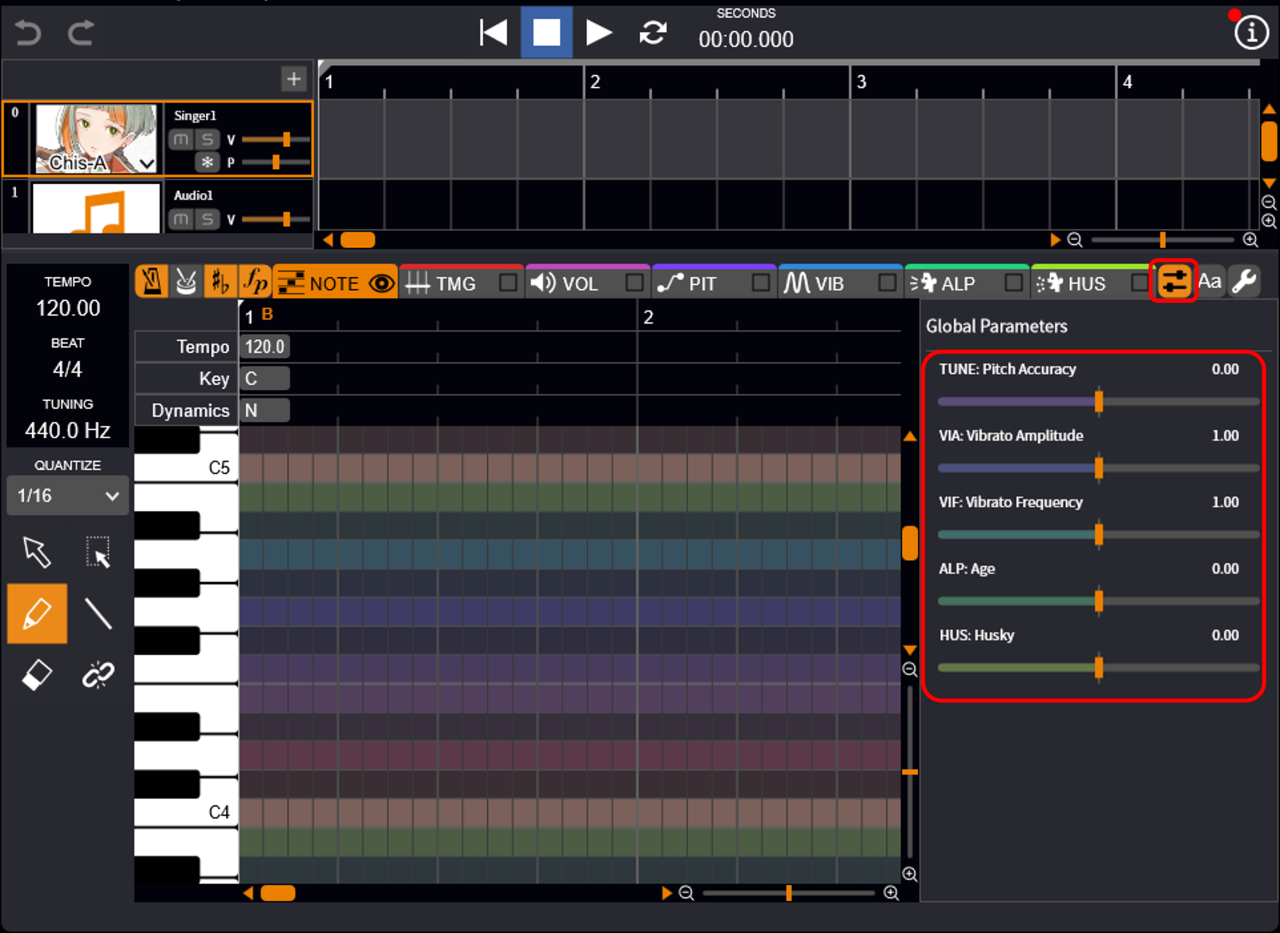
每个轨道都可以调整影响整首歌曲的参数。
- 点击「参数」按钮,显示面板。
- 直接输入数值或使用滑块进行调整。
可调整的参数
- TUNE(精准音高):与音符音高的相符程度。数值越低,离音符的音高越远;数值越高,越接近音符的音高。
- VIA(颤音幅度):颤音的幅度。数值越大,振幅越大。
- VIF(颤音频率):颤音的频率。数值越大,周期越短、越细密。
- ALP(音色/声质):声音的音色/质感。数值越小越像小孩,数值越大越像大人。
- HUS(沙哑度):声音的沙哑程度。数值越大,声音越沙哑。
更详细的参数调整
切换调整画面可以进行更详细的参数设置。
可以通过标签页切换各参数的调整画面,也可以在标签页上设置各个参数的显示或隐藏。
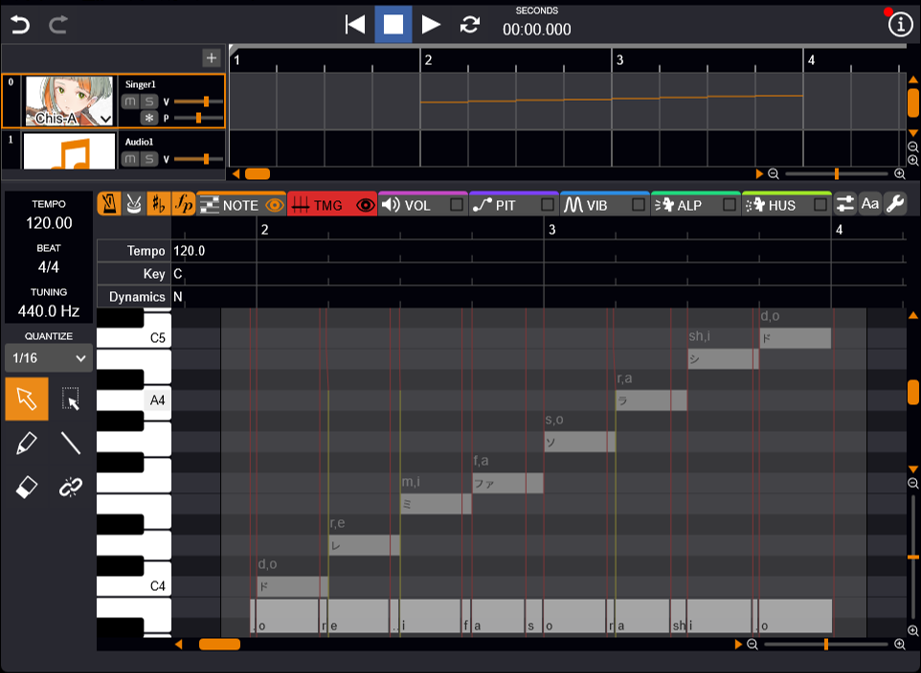
调整时间
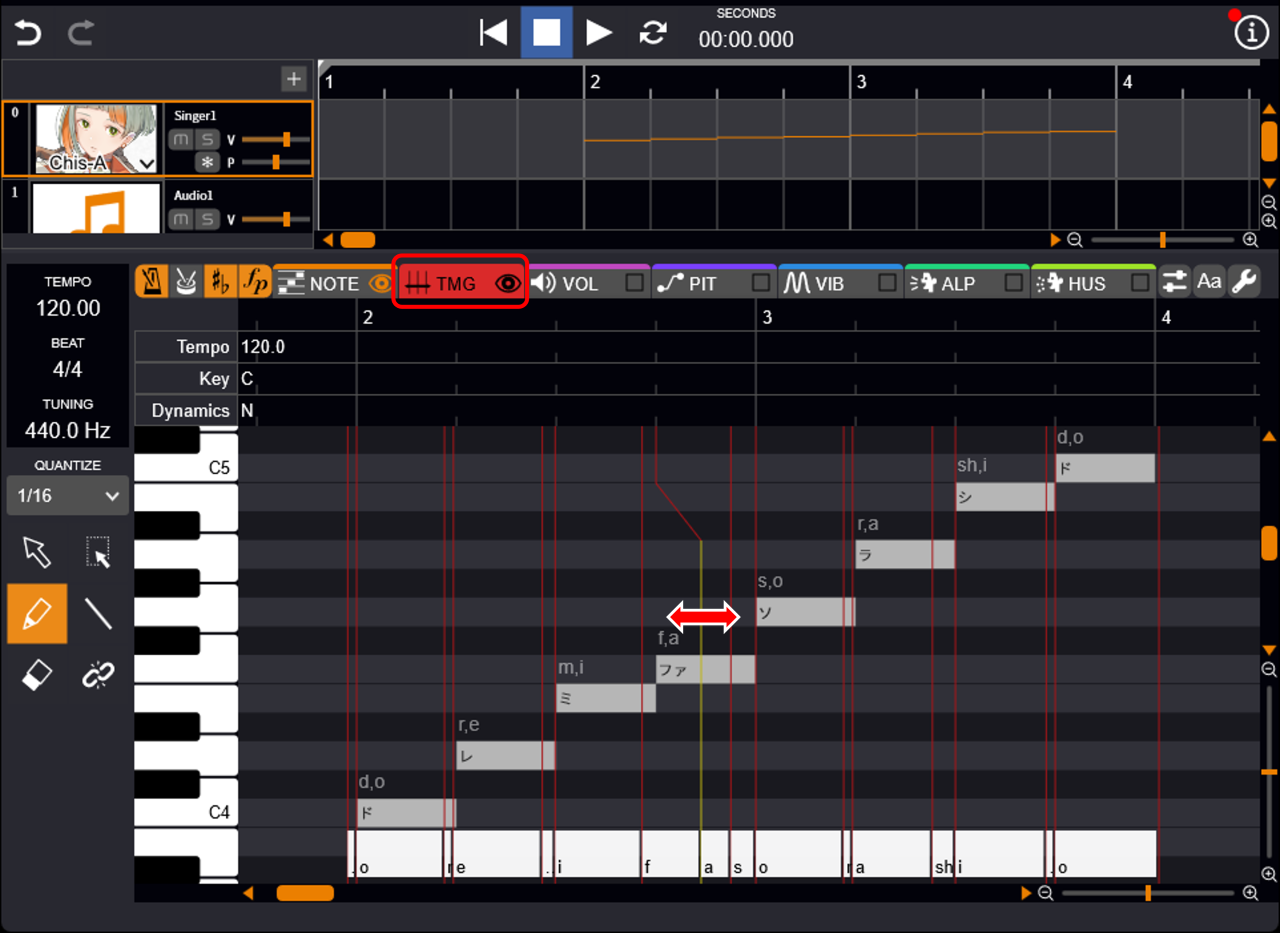
可以调整音素开始或结束的时间。
- 点击「TMG」显示调整画面。
- 选择「画笔工具」或「直线工具」。
- 拖动状态线。
以更细粒度调整
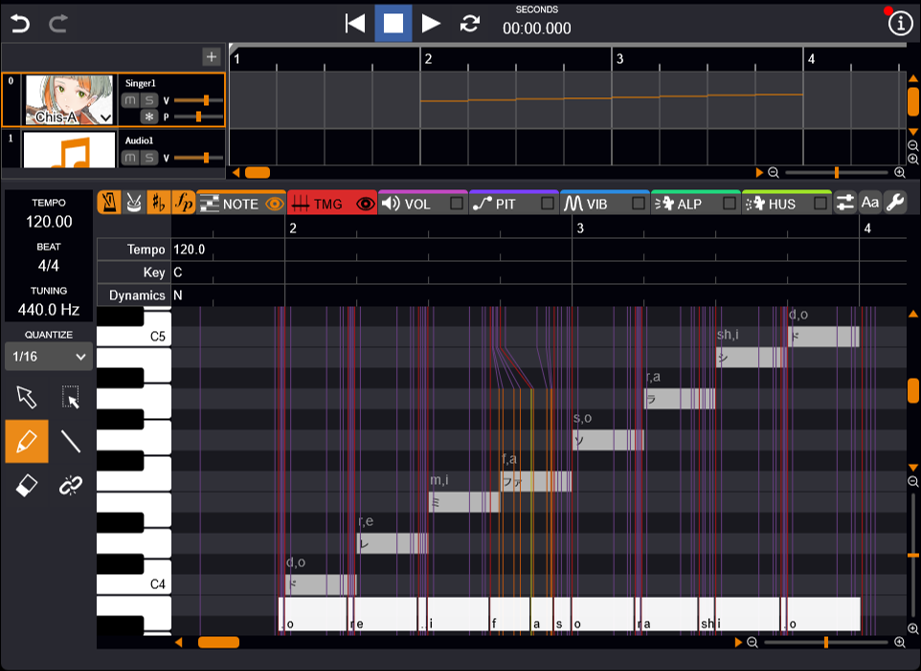
在「环境设置」的「编辑器」标签页中,勾选「时间状态线」。
此时将显示把音素进一步分为 5 个部分的音素状态线,从而可以进行更精细的时间调整。
Info
在比音素更细的粒度上调整时间,效果可能不太明显。
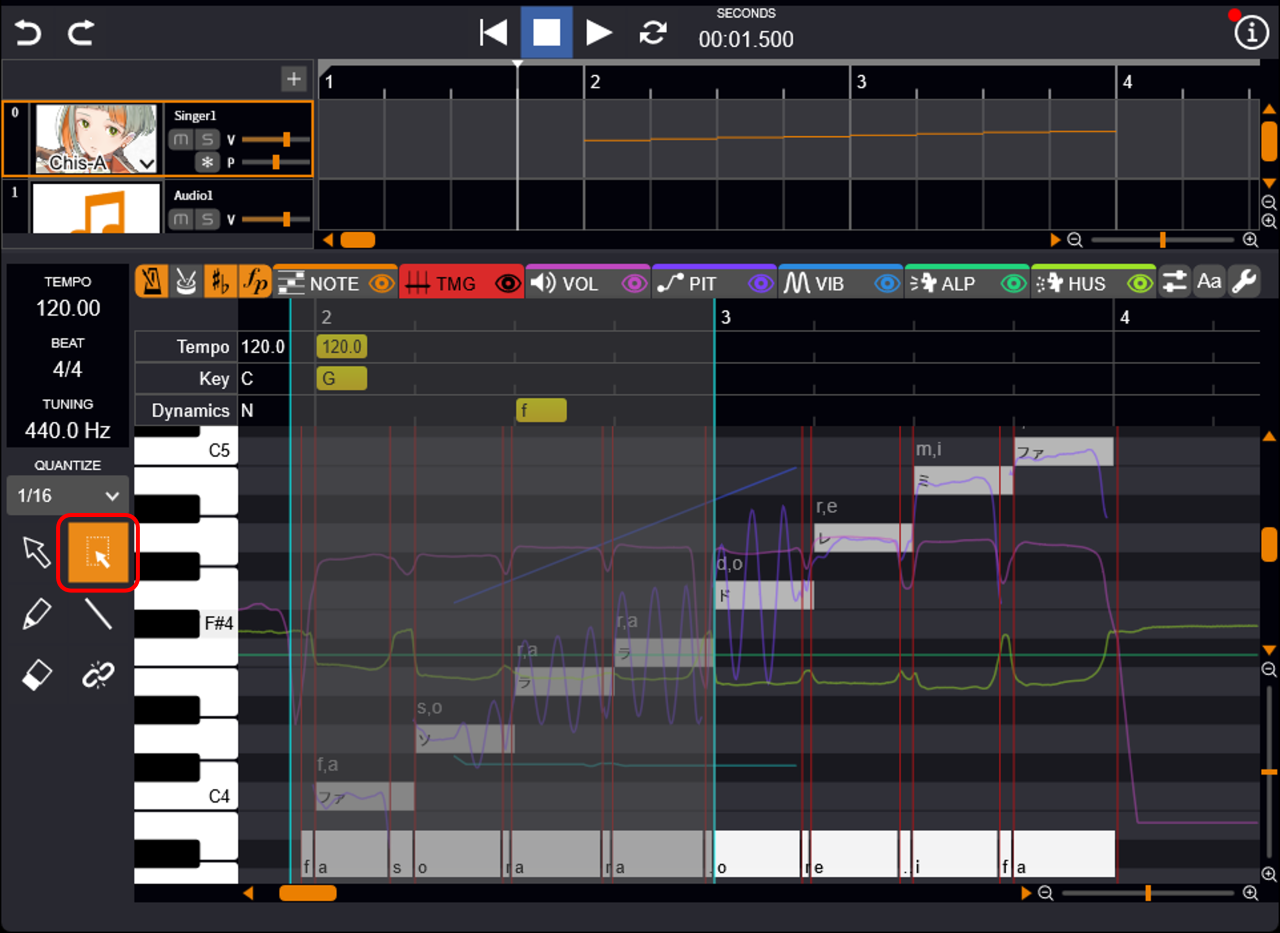
将元音修正到音符开头
使用「选择工具」指定范围后,右键点击选择「元音时间修正」。
这样便会自动调整状态线,使元音位于音符开头。
调整其他参数
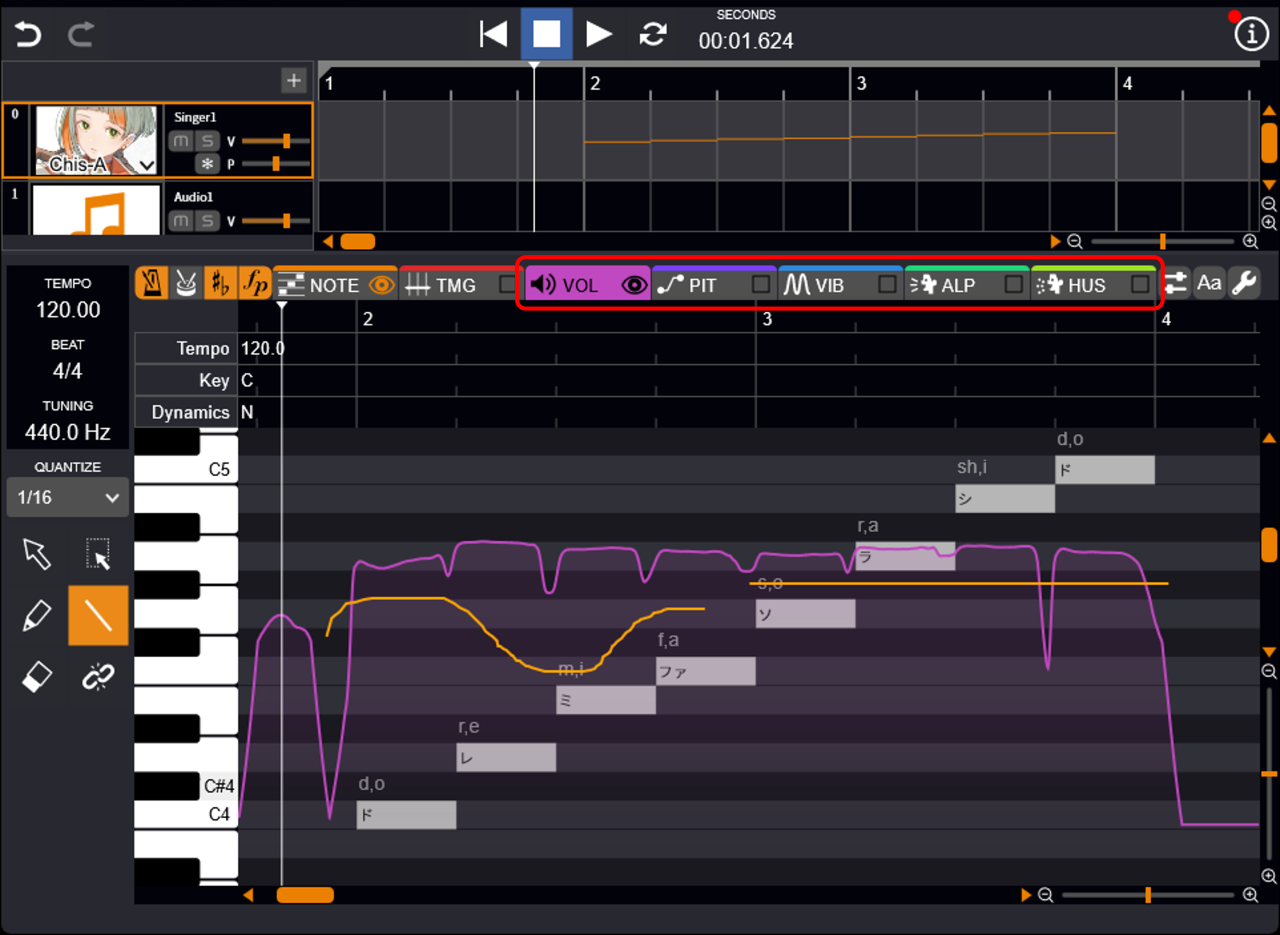
其他参数也可以轻松自由地调整。
- 点击「VOL」「PIT」「ALP」「HUS」之一显示调整画面。
- 选择「画笔工具」或「直线工具」。
- 绘制线条。
可调整的参数
- VOL(音量):单位是 dB(分贝)。
- PIT(音高):单位是 Hz(赫兹)。
- ALP(音色/声质):数值越小越像小孩,数值越大越像大人。
- HUS(沙哑度):数值越大,声音越沙哑。
复制参数线条
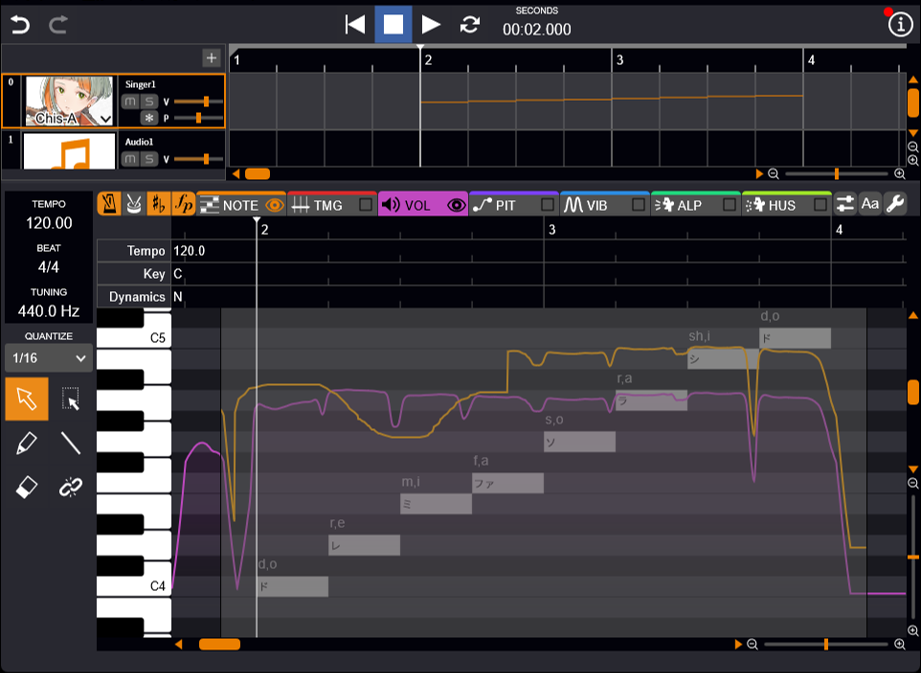
要复制参数线条,请使用「选择工具」选择范围后,执行以下任一操作:
- 仅复制自己绘制的线条:复制后,使用播放位置光标指定位置,然后粘贴。
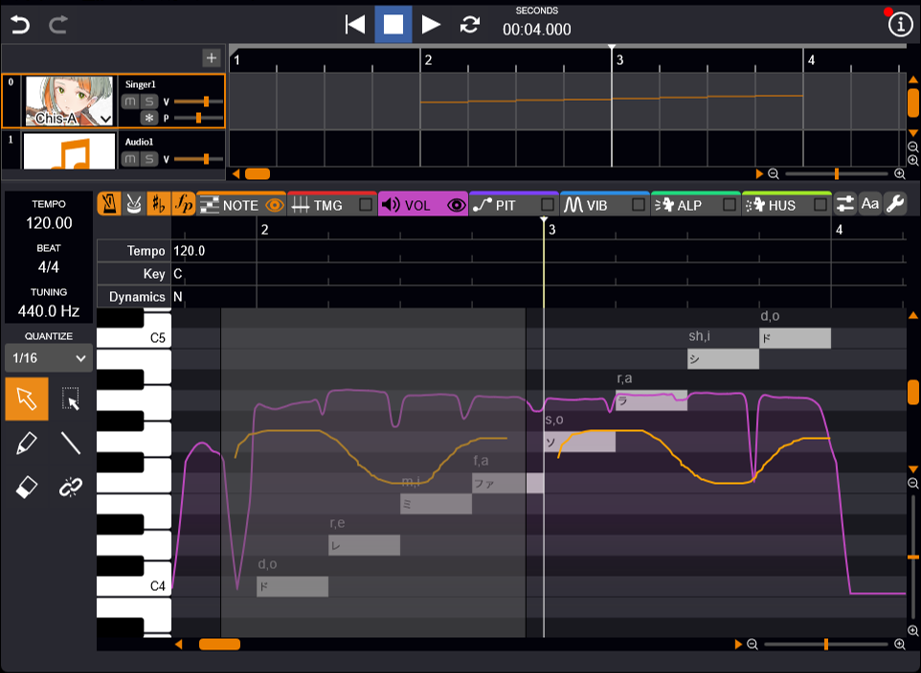
- 复制原始线条和自己绘制的线条:上下拖动范围内的线条。自己绘制线条的部分会被覆盖,其他部分则直接复制原始参数线条。
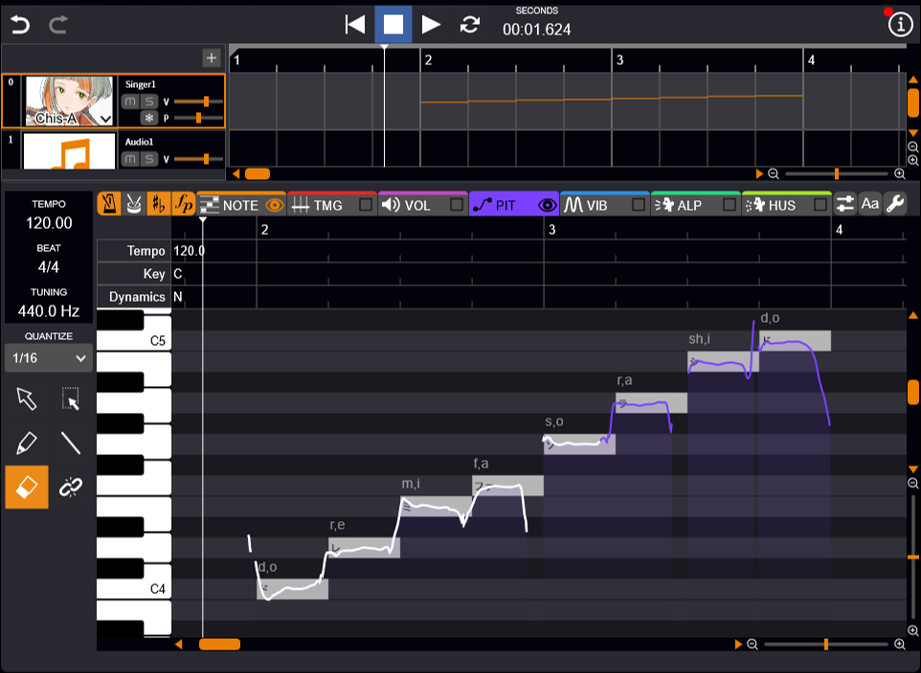
禁用参数效果
在 PIT 和 VIB(Detailed 模式)中,可以禁用已绘制参数的效果。
按住 Shift 键的同时使用「橡皮擦工具」拖动原本设置的参数线条,线条将变为白色,此时该部分的参数将被禁用。
Info
禁用部分的效果如下:
- PIT:失去音高,变为沙哑的歌声。
- VIB:没有颤音,变为平坦的歌声。
连接调整模式
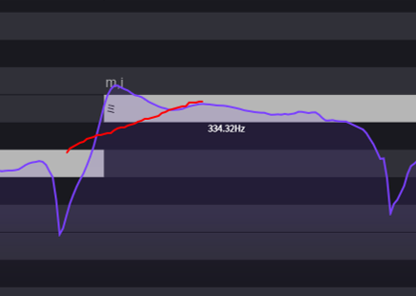
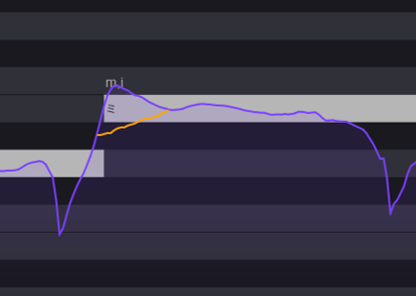
调整音高、音量和颤音时,按住 Alt 键拖动,可以绘制平滑连接到原始值的线条。
按住 Alt 键拖动时会绘制红色的线条,松开 Alt 键后,画出的红线和原始的参数线将会自动连接并作为新的调整值。
按住 Alt 键期间会显示一条反映当前调整值的线条,可以轻松确认有效值。
颤音调整
可以添加新的颤音,或调整振幅和周期。
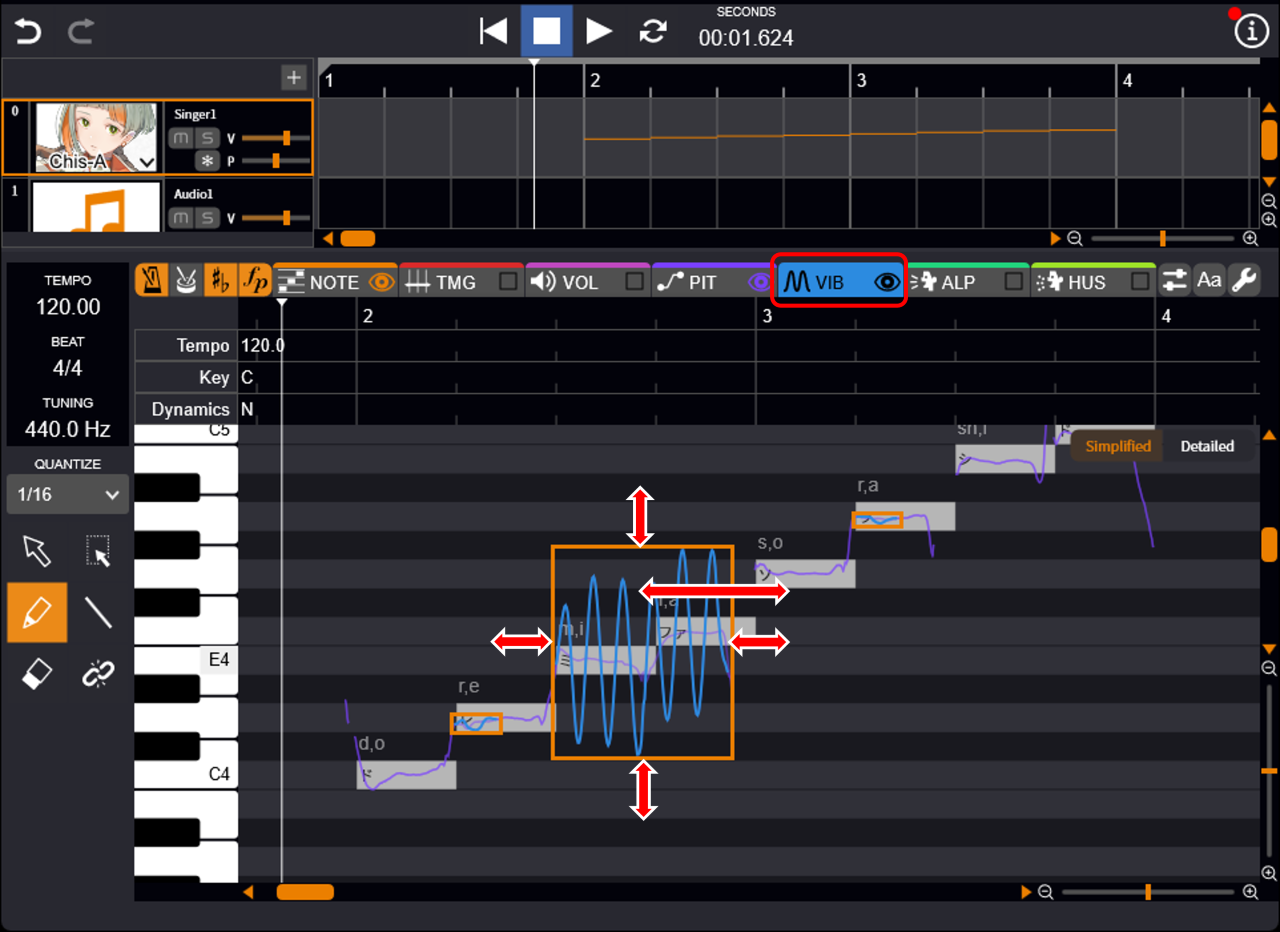
提供了两种模式,可在直观操作(Simplified 模式)和自由编辑(Detailed 模式)之间切换。
- 点击「VIB」显示调整画面。
- 选择「画笔工具」或「直线工具」。
- 编辑颤音区间。默认是 Simplified 模式,可进行以下操作:
- 新建:绘制线条时将自动创建新的框。
- 调整开始/结束位置:光标对准框的边缘,变为箭头后左右拖动。
- 调整振幅:光标对准框,变为箭头后上下拖动。
- 调整频率:从框内向外左右拖动。
关于振幅与频率
- 振幅:单位是 Cent(音分),100 Cent 相当于上下半音。数值越大,波的上下振幅越大。
- 频率:单位是 Hz(赫兹),表示每秒波振动的次数。数值越大,波越细密(振幅间隔越短)。
更自由的调整(Detailed 模式)
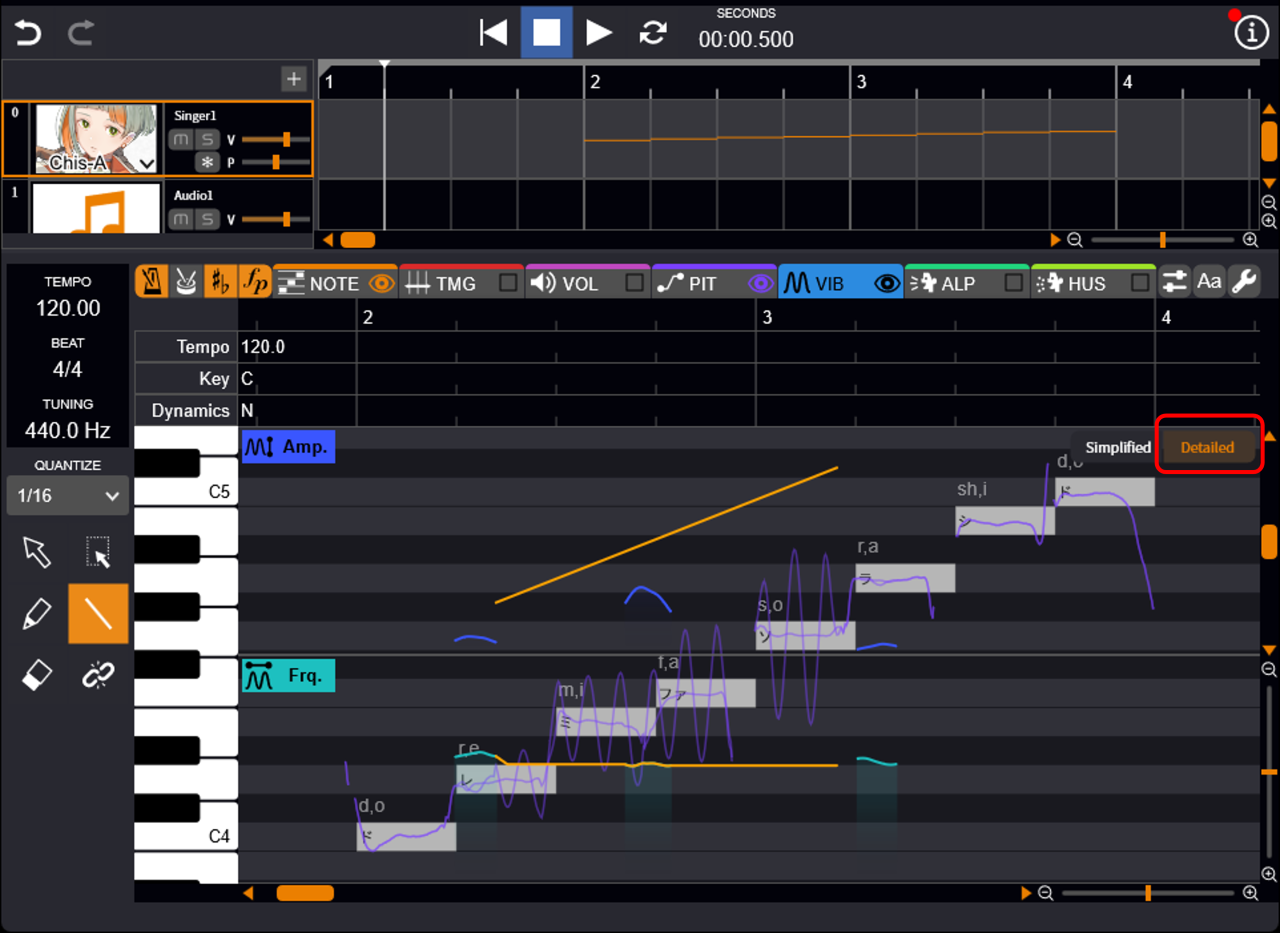
点击钢琴卷帘右上角的「Detailed」按钮即可切换模式。
画面将分为上下两部分,上方的「Amp.」可自由调整振幅,下方的「Frq.」可自由调整周期。
基本操作与调整其他参数相同,但在其中一个画面中添加或删除线条时,另一个画面也会自动反映。
批量选择音符和参数
使用「批量选择工具」可以同时选择音符和参数。
这样就可以批量进行移动、复制、删除等操作。
- 选择「批量选择工具」。
- 左右拖动,使音符和参数包含在选中范围内。