原文:パラメータを調整する
调整参数
在 VoiSona Talk 中,您可以精细调整语速、音量、音高和风格等参数。
可以调整影响整个短语的参数(全局参数),也可以通过切换标签页在时间轴上精细调整参数。
调整全局参数
可以对单句台词调整影响整个台词的参数,例如语速、音量和音高。
- 点击「参数」按钮,显示面板。
- 在全局参数区域,直接输入数值或使用滑块进行调整。
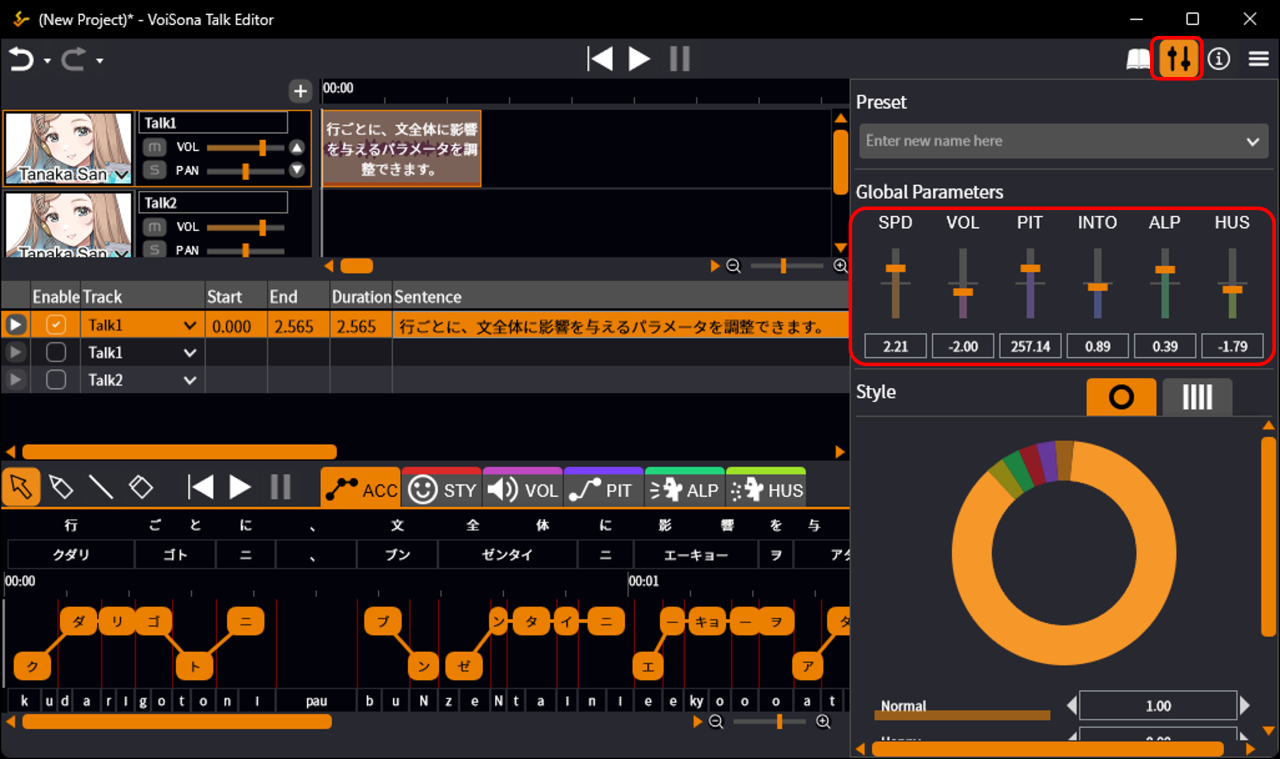
可调整的参数
- SPD:语速。
- VOL:音量。
- PIT:音高。
- INTO:语调。数值越低语调越平坦,数值越高越富有表现力。
- ALP:音色/声质。数值越小越像小孩,数值越大越像大人。
- HUS:沙哑度。数值越大声音越沙哑。
调整台词风格
可以按任意比例混合「Happy」和「Angry」之类的多种风格。
- 点击「参数」按钮,显示面板。
- 在风格区域,点击右上角的标签页,选择饼图或条形图视图。
- 直接输入数值或操作图表来调整各风格的比例。
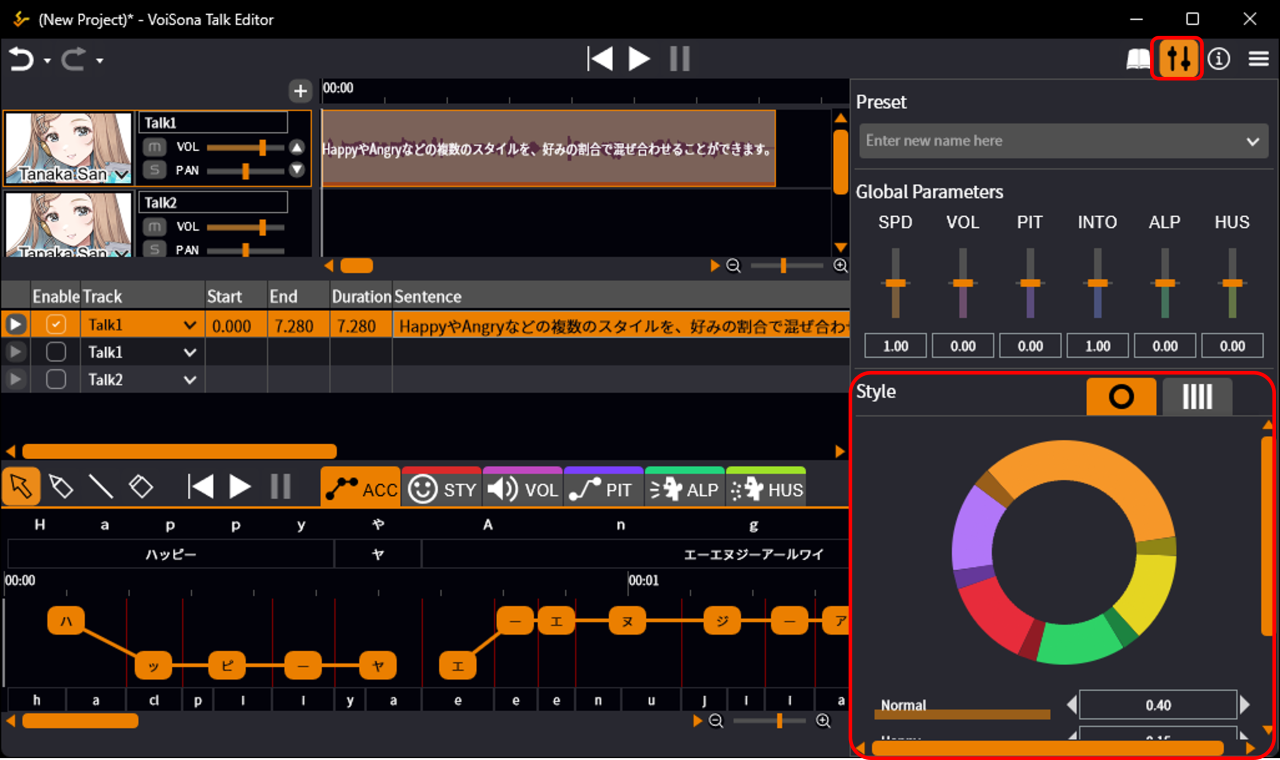
关于风格的比例
组合风格时,最终输出基于各指定值相对于总和的比例。
例如,「Happy 100」和「Angry 100」组合的结果是 50/50 的混合。这意味着「Happy 100 + Angry 100」和「Happy 50 + Angry 50」产生相同的结果。
Info
可用的风格及数量因声库而异。
保存参数设置(预设)
可以将全局参数和风格的调整保存为预设。
- 点击「参数」按钮,显示面板。
- 调整全局参数和风格设置。
- 在预设区域点击显示「在此输入新名称」的位置。
- 输入文字并确认。
这样就可以保存预设,之后可以点击「v」图标从列表中选择。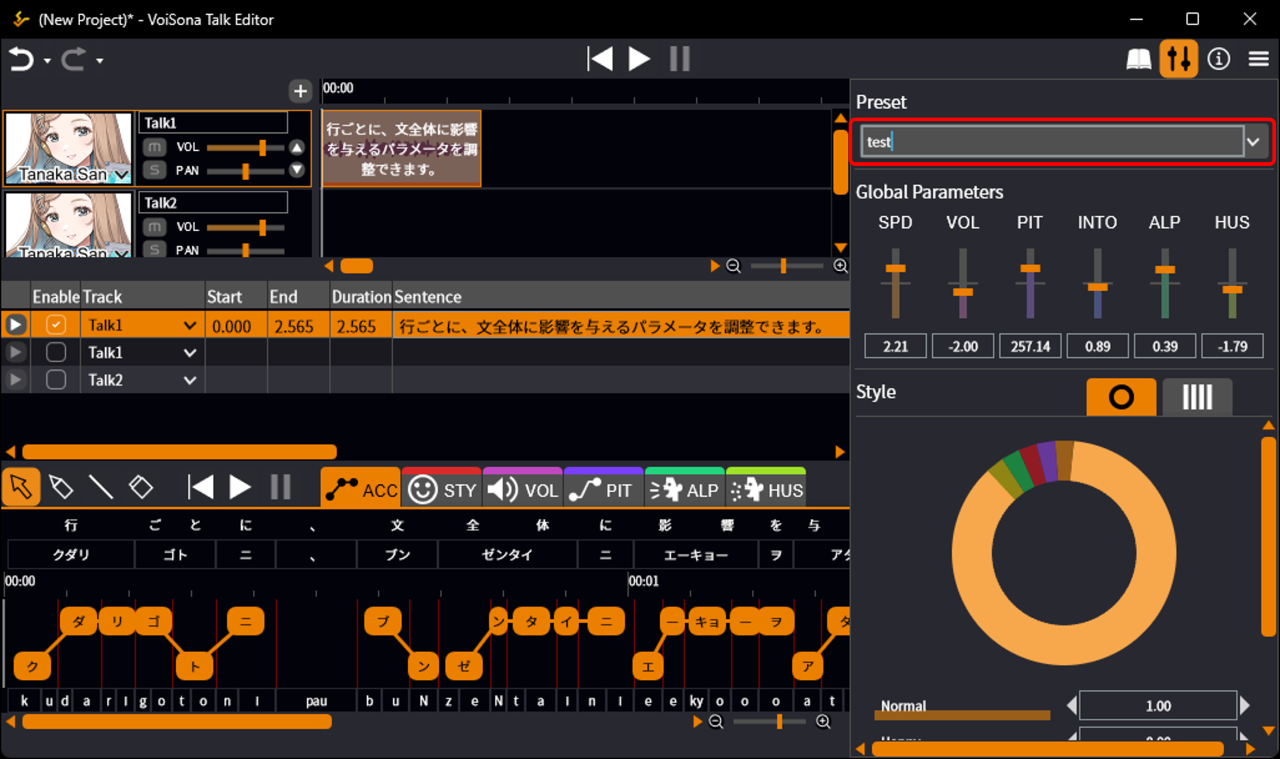
Info
选择「默认」会将参数设置恢复为初始状态。
Info
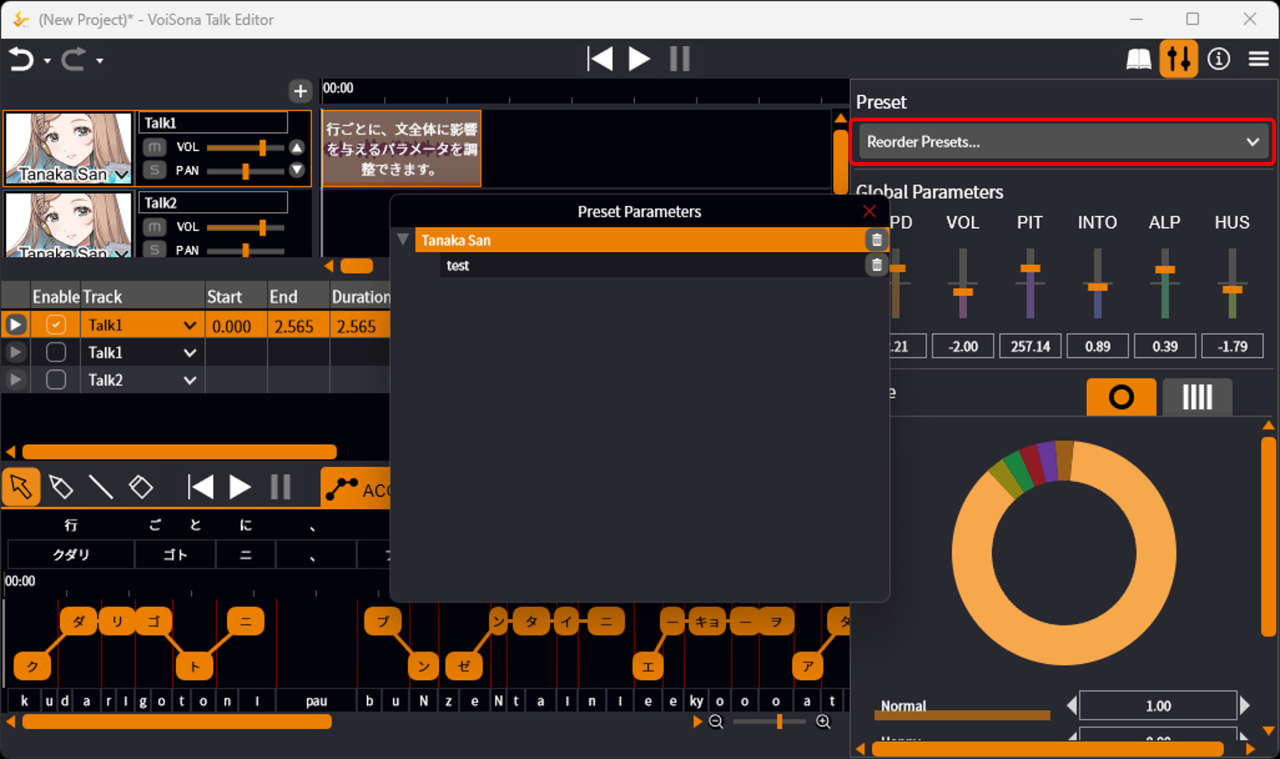
选择「排序预设」可以删除或重新排序预设。
点击声库名称右侧的垃圾桶图标将删除该声库中注册的所有预设。
调整高级参数
通过切换标签页,可以在时间轴上精细调整参数。
在指定位置调整风格
可以在台词中指定精确位置应用风格,并为每个位置单独调整风格。
- 点击「STY」标签页显示调整画面。
- 点击想要应用风格的位置。
- 根据需要调整风格。
调整后的风格将应用于指定位置。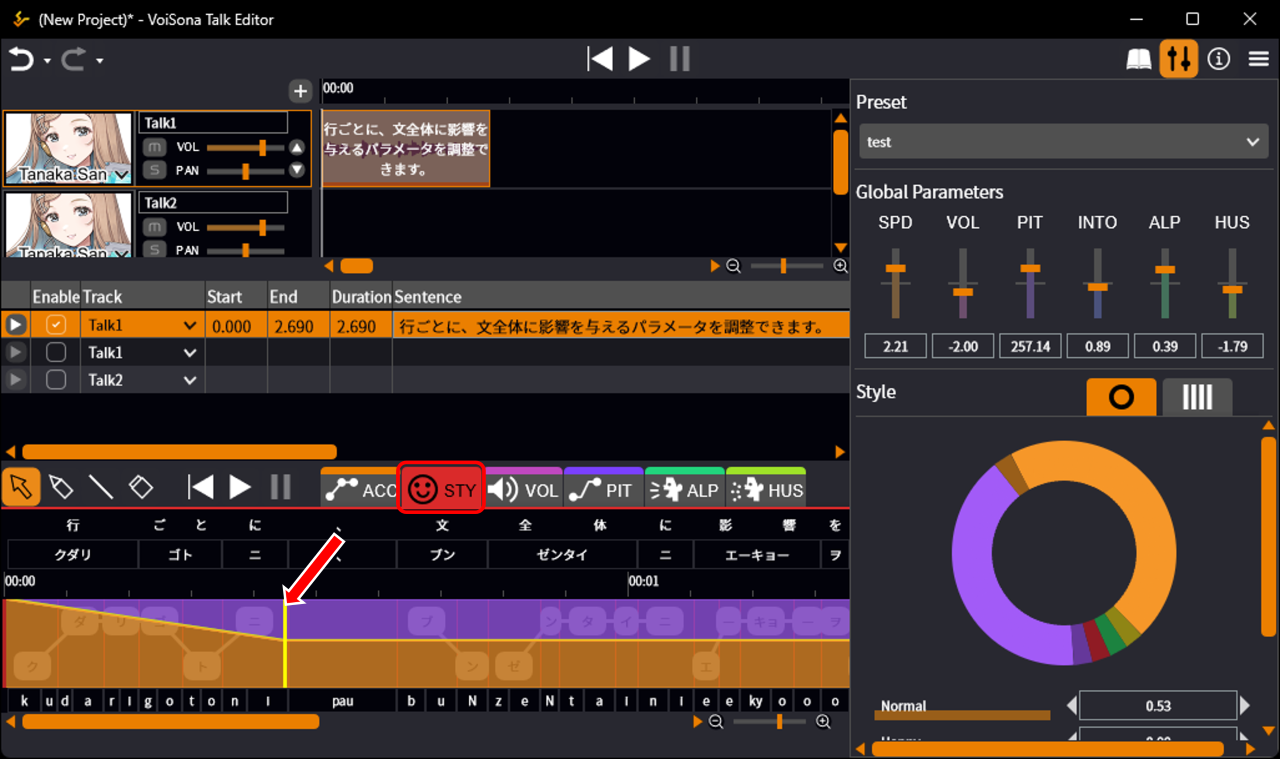
Info
关于如何调整风格的详细信息,请参阅调整台词风格。
复制风格
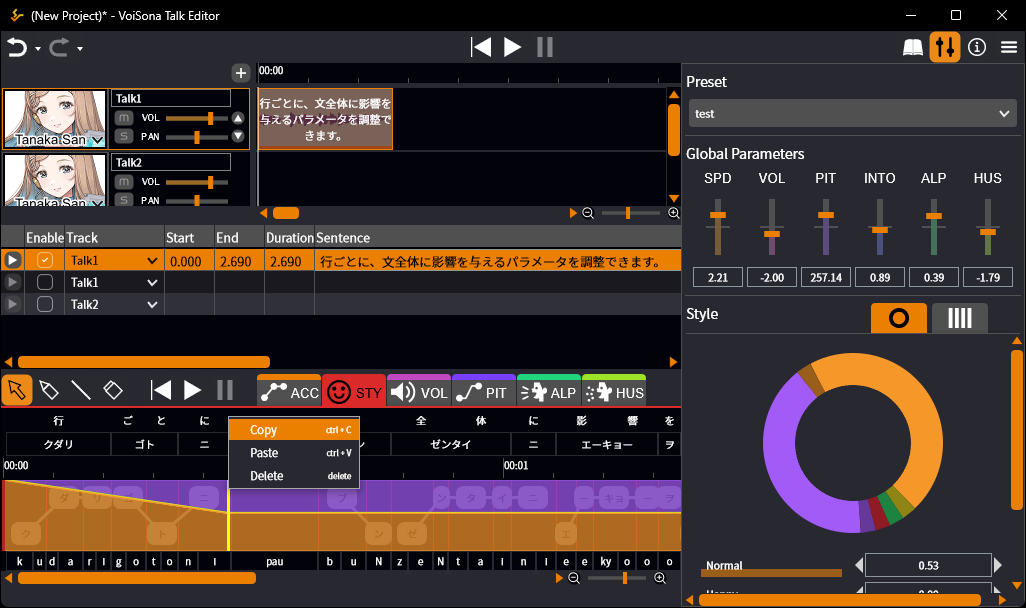
右键点击要复制的风格位置,选择「复制」。
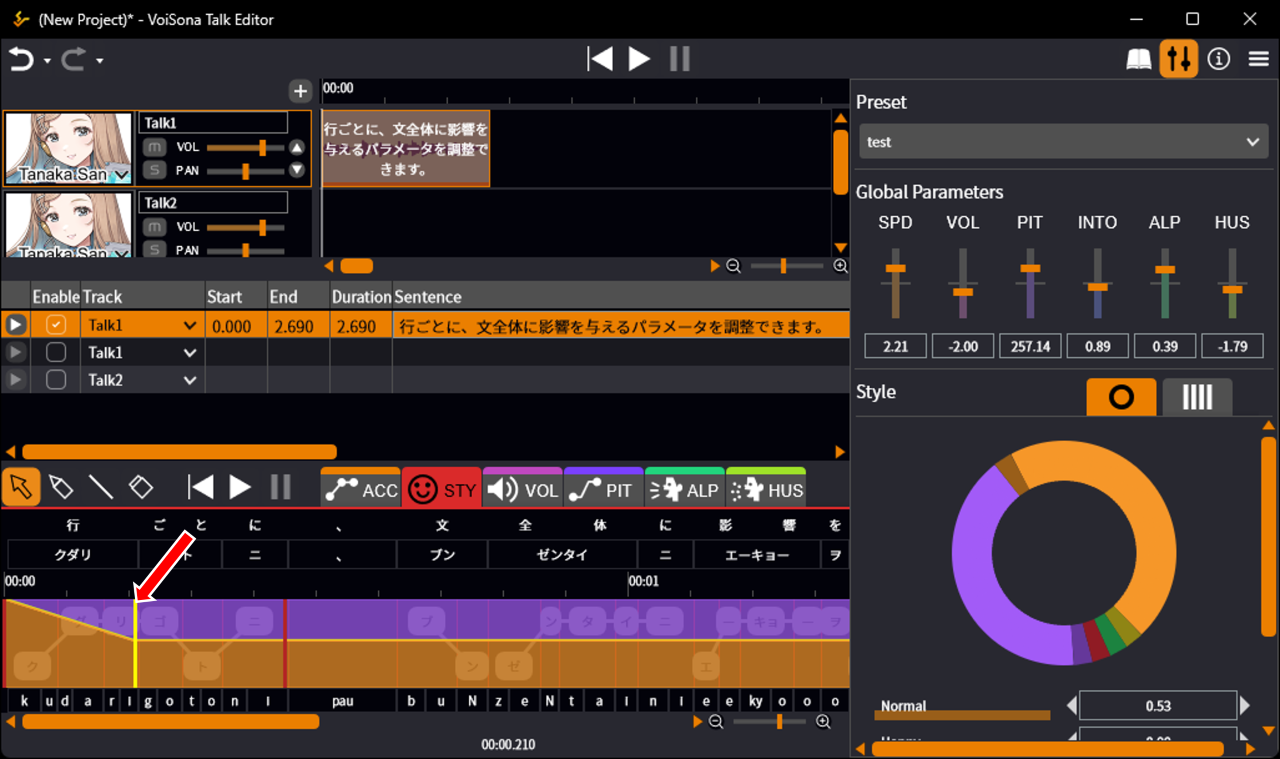
然后点击要应用风格的位置,选择「粘贴」,复制的风格就会应用到该位置。
调整其他参数
其他参数也可以轻松自由地调整。
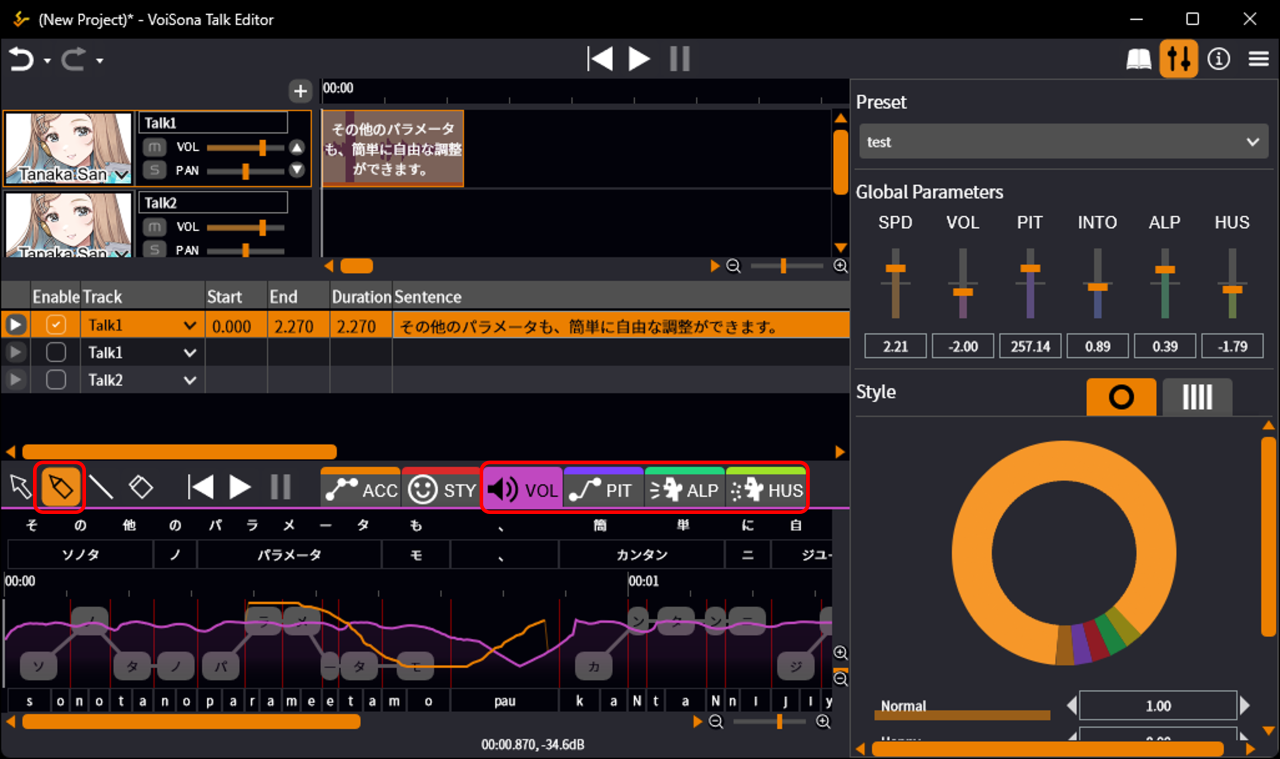
- 点击「VOL」「PIT」「ALP」「HUS」之一的标签页显示调整画面。
-
选择「画笔工具」或「直线工具」。
Info
使用「画笔工具」进行自由绘制,使用「直线工具」进行直线编辑。
-
绘制线条进行调整。
Info
绘制的线条以橙色显示,可以区分手动编辑区域和原始参数曲线。
可调整的参数
- VOL:音量。单位是 dB(分贝)。
- PIT:音高。单位是 Hz(赫兹)。
- ALP:音色/声质。数值越小越像小孩,数值越大越像大人。
- HUS:沙哑度。数值越大声音越沙哑。
选择并操作范围
在 VOL、PIT、ALP 和 HUS 调整画面中,可以使用选择工具拖动来选择范围。
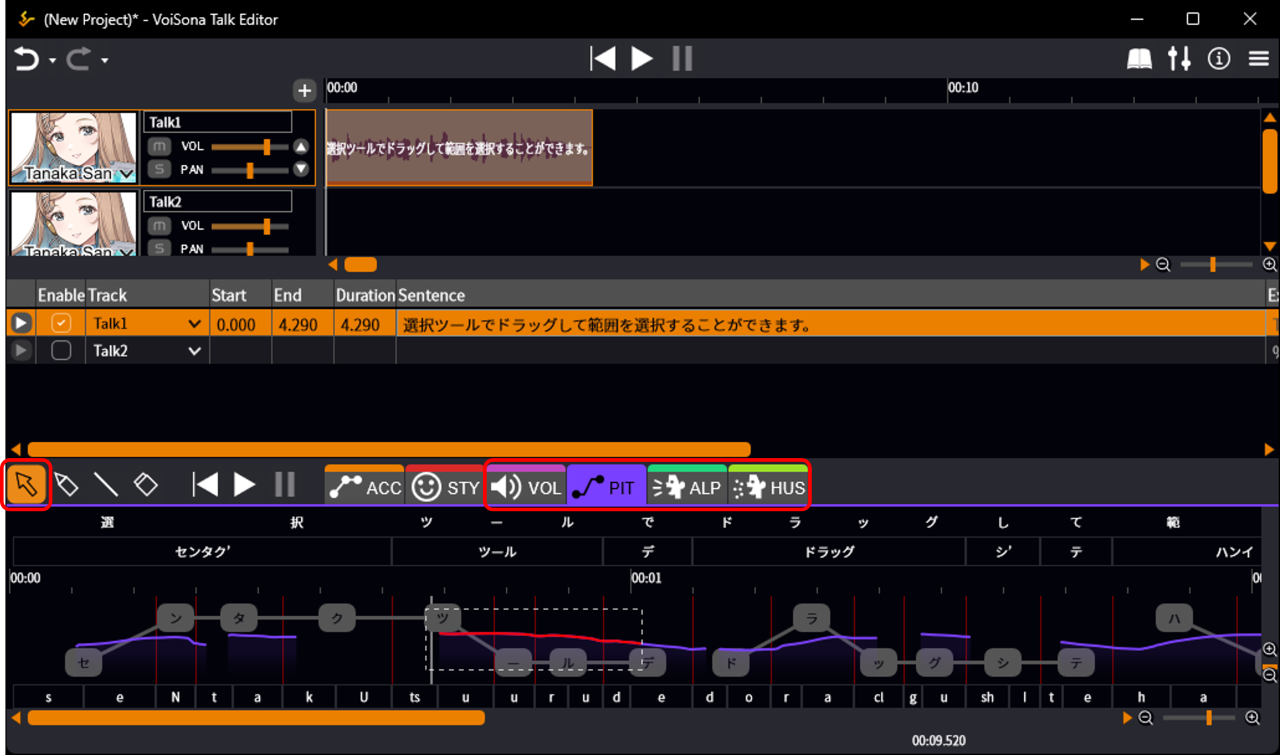
按住 Alt 键拖动会自动调整垂直范围以包含当前参数。
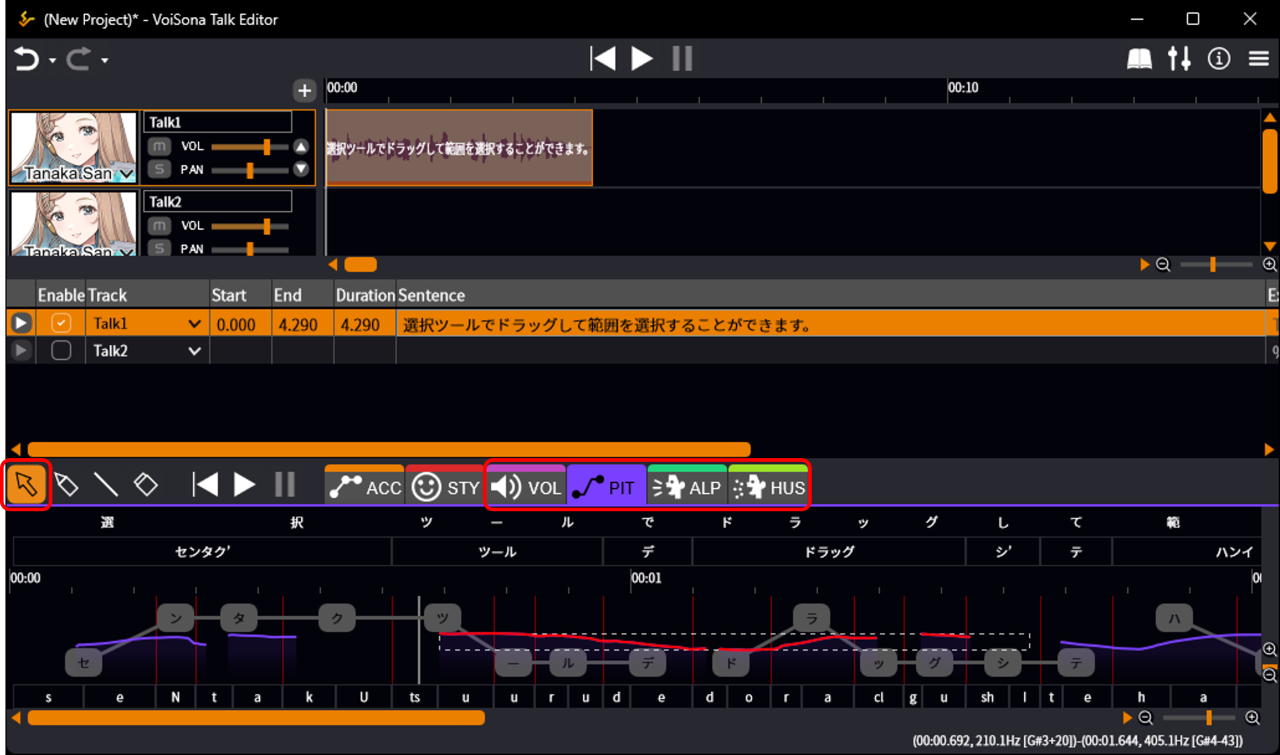
选中后,可以移动、放大、缩小或删除所选范围内的参数。
按住 Shift 键移动时,移动方向将限制为水平或垂直方向。