原文:セリフを入力する
输入台词
在 VoiSona Talk 中,您可以轻松地添加台词并将其自由排列。
输入台词
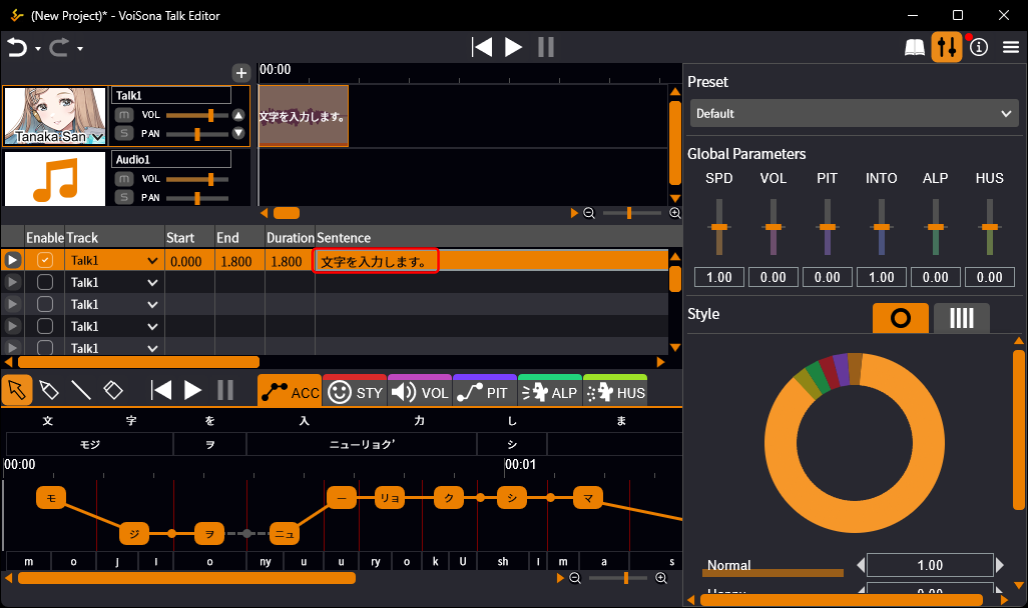
按照以下步骤即可输入文本:
- 点击「台词」列中的单元格。
- 在单元格中输入文本。
- 按 Enter 键确认文本。
Info
要选择下一行,请按 Ctrl + Enter。
支持的字符与最大输入长度
- 日语声库:可输入由全角平假名、片假名和汉字组成的日语文本。
- 英语声库:可输入由半角字母和数字组成的英语文本。
- 不能输入半角字符「<」。
- 每句台词最多可输入 500 个字符。
让声音更自然的要点
合成的声音会受该行中整句台词的影响。
为获得更自然的朗读效果,请每行只输入一句话,并使用「、」适当分隔较长的句子。
在句末添加「?」或「!」也会改变说话的方式。
移动台词
可以更改已输入台词的开始时间,或将其移动到其他轨道。
在时间轴上移动台词
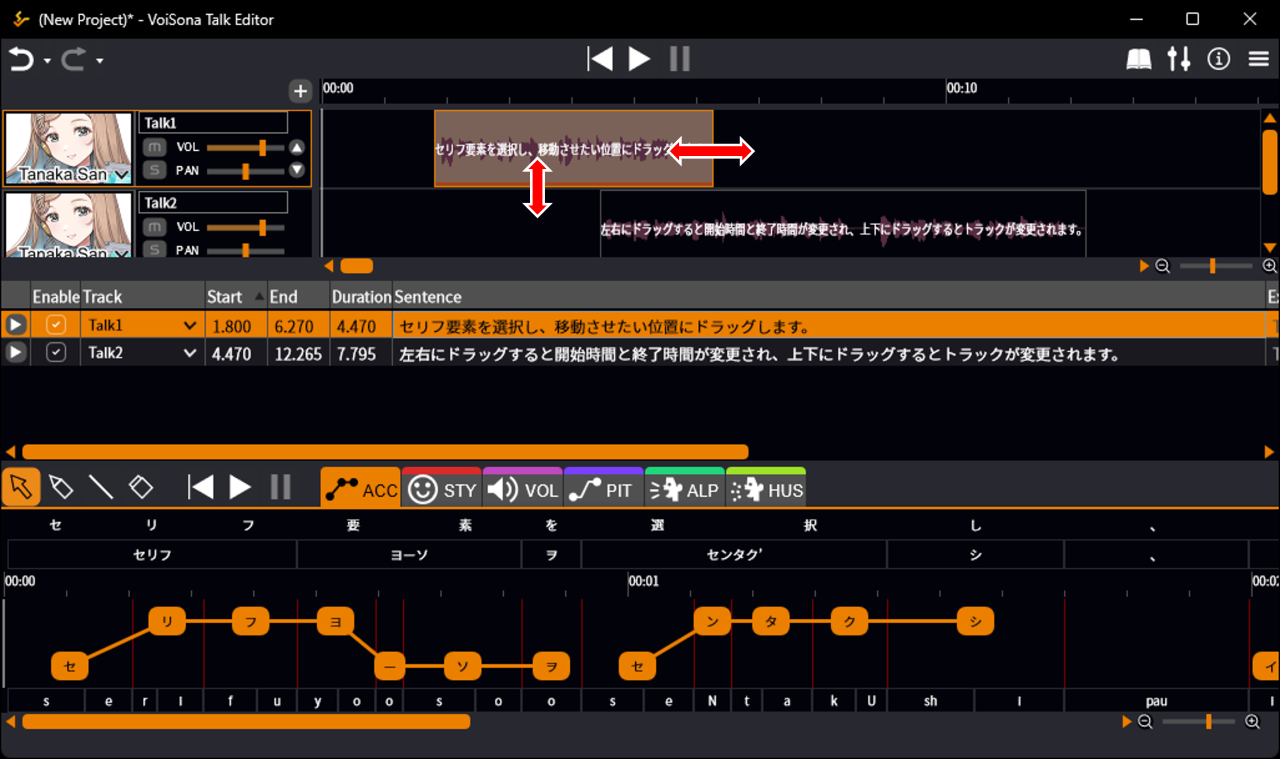
输入台词后,台词元素将出现在轨道时间轴上。通过移动此台词元素,可以自由调整台词的位置。
- 执行以下操作之一:
- 更改开始或结束时间:左右拖动台词元素。
- 更改轨道:上下拖动台词元素。
Info
按住 Ctrl 键再点击,可以选择多句台词。
通过指定时间移动台词
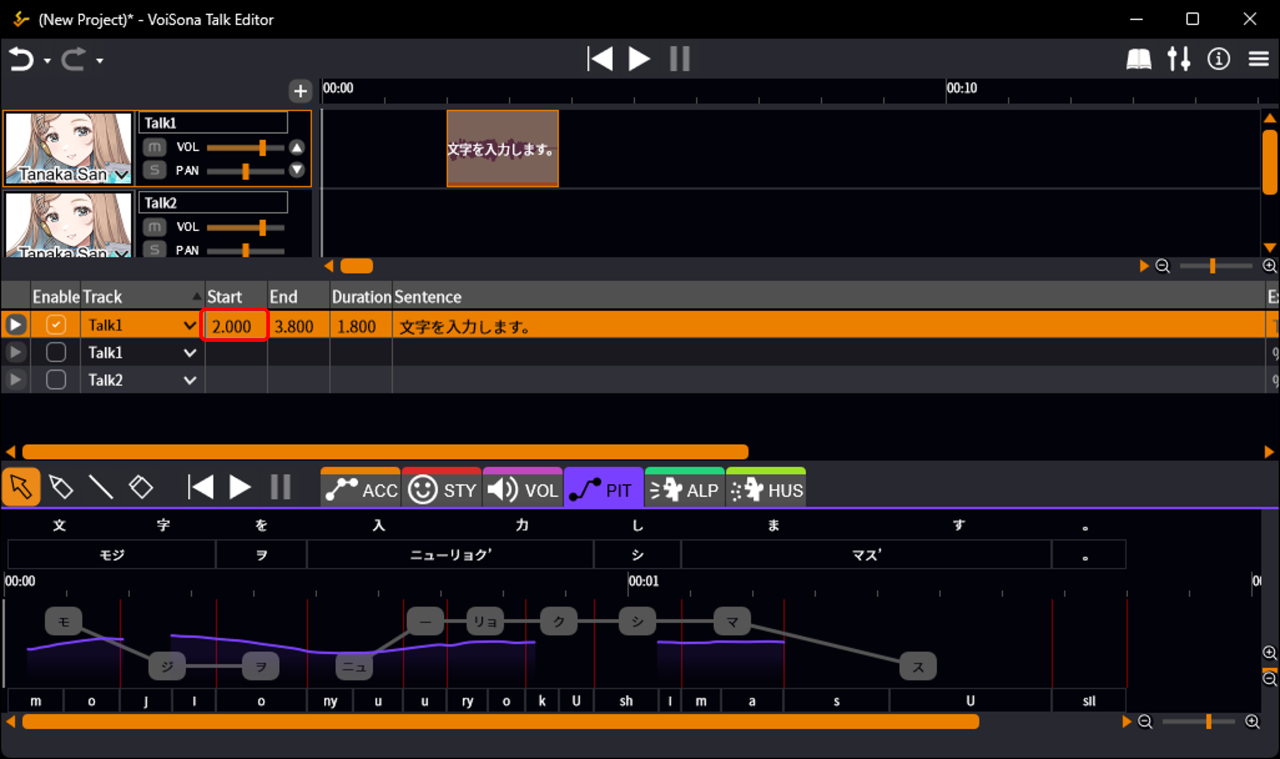
也可以在每行的「开始」或「结束」列中点击项目,输入开始时间或结束时间的数值来移动台词。
更改也会反映到轨道的时间轴上。
Info
点击「开始」列标题可以按开始时间升序排列台词。

更改给台词分配的轨道
按照以下步骤即可更改给台词分配的轨道。
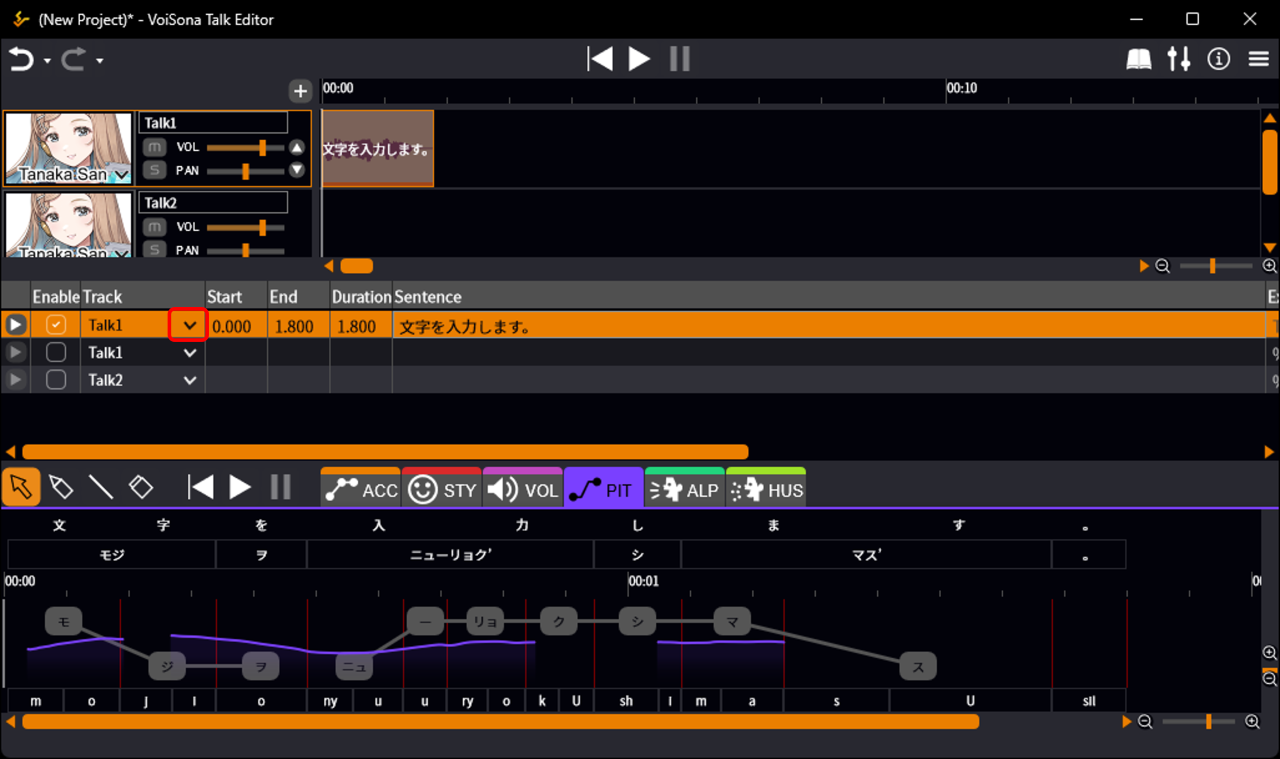
- 点击该行「轨道」列中的项目。
- 从下拉菜单中选择所需的轨道。
Info
点击「轨道」列标题可以按与轨道列表相同的顺序排列台词。

编辑台词列表
通过删除、插入等操作编辑台词列表。
删除行
按照以下步骤即可删除行。
- 点击要删除的行上的垃圾桶图标。
该行会被删除,下面的行会自动上移。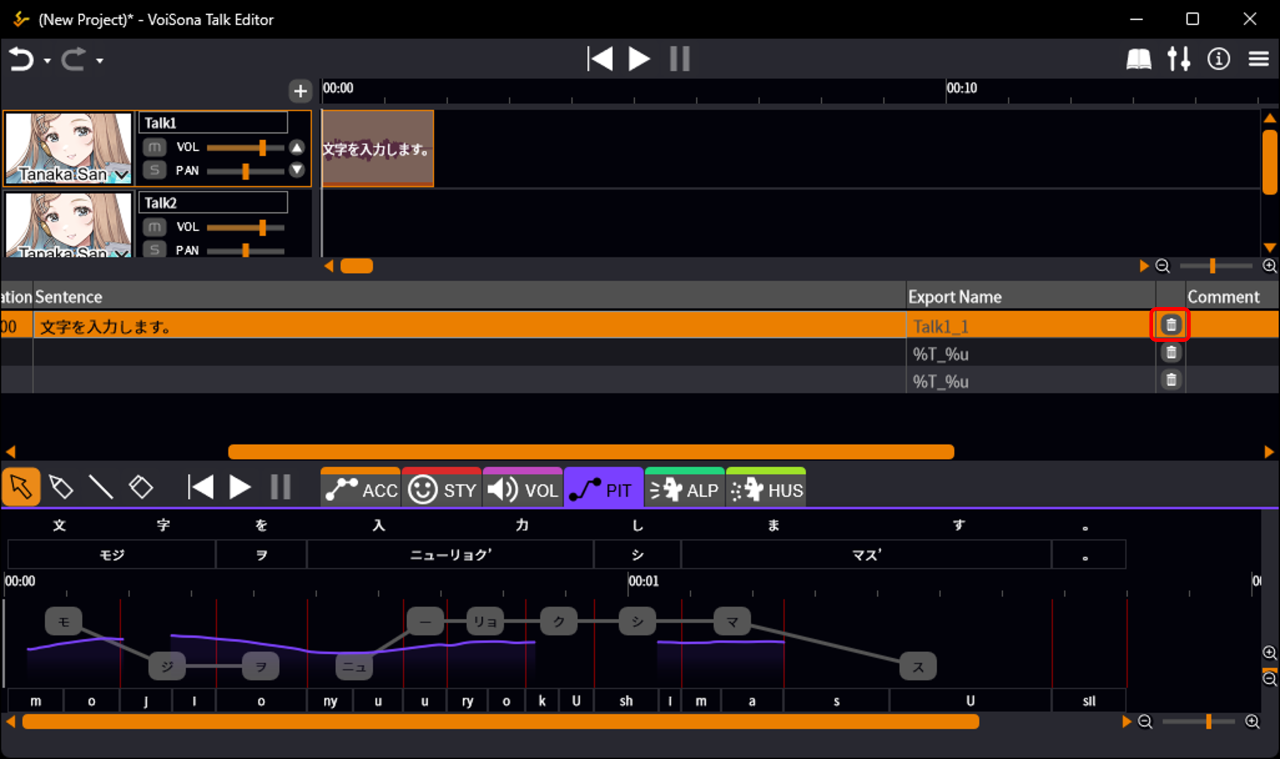
插入新行
按照以下步骤即可插入行。
- 右键点击某一行,选择「插入新行」>「在上方插入」或「在下方插入」。
将在所选行的上方或下方插入一个空白行。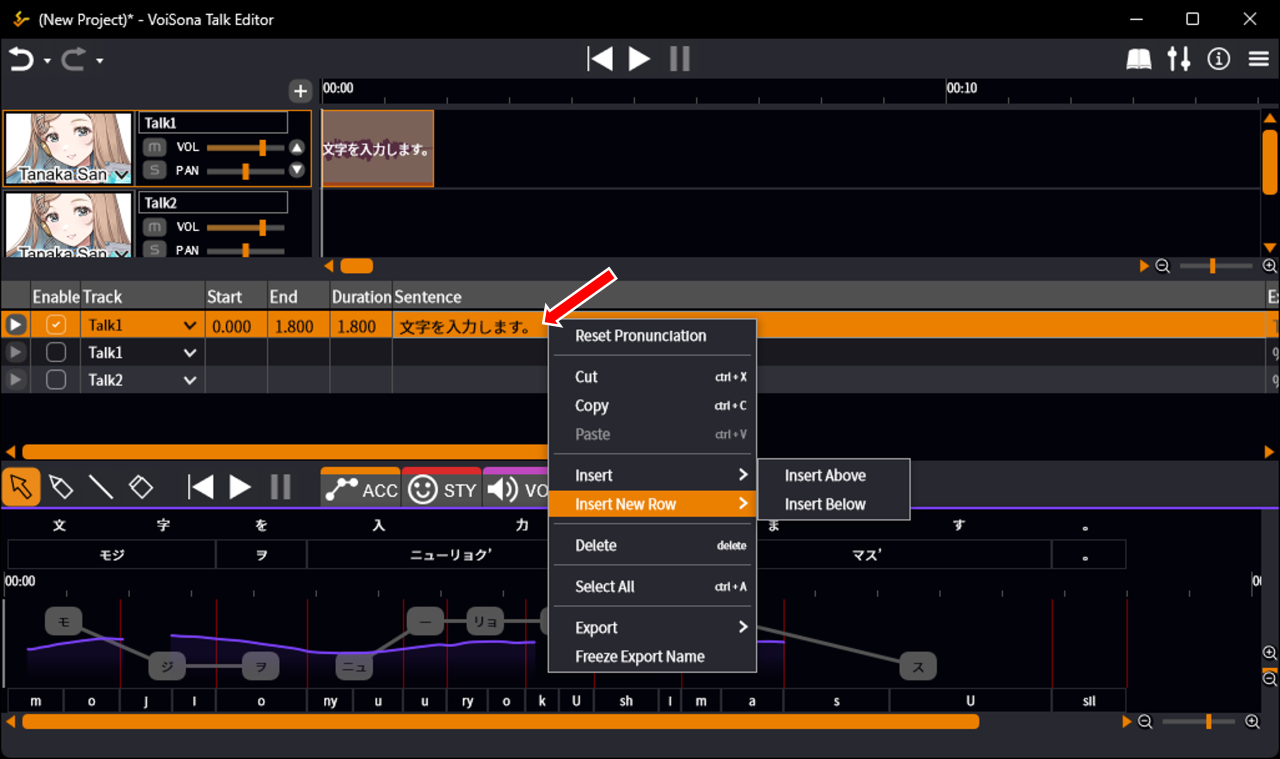
Info
在轨道的最后一行按 Ctrl + Enter 输入文本时,其下方将插入一个新行。
从时间轴添加
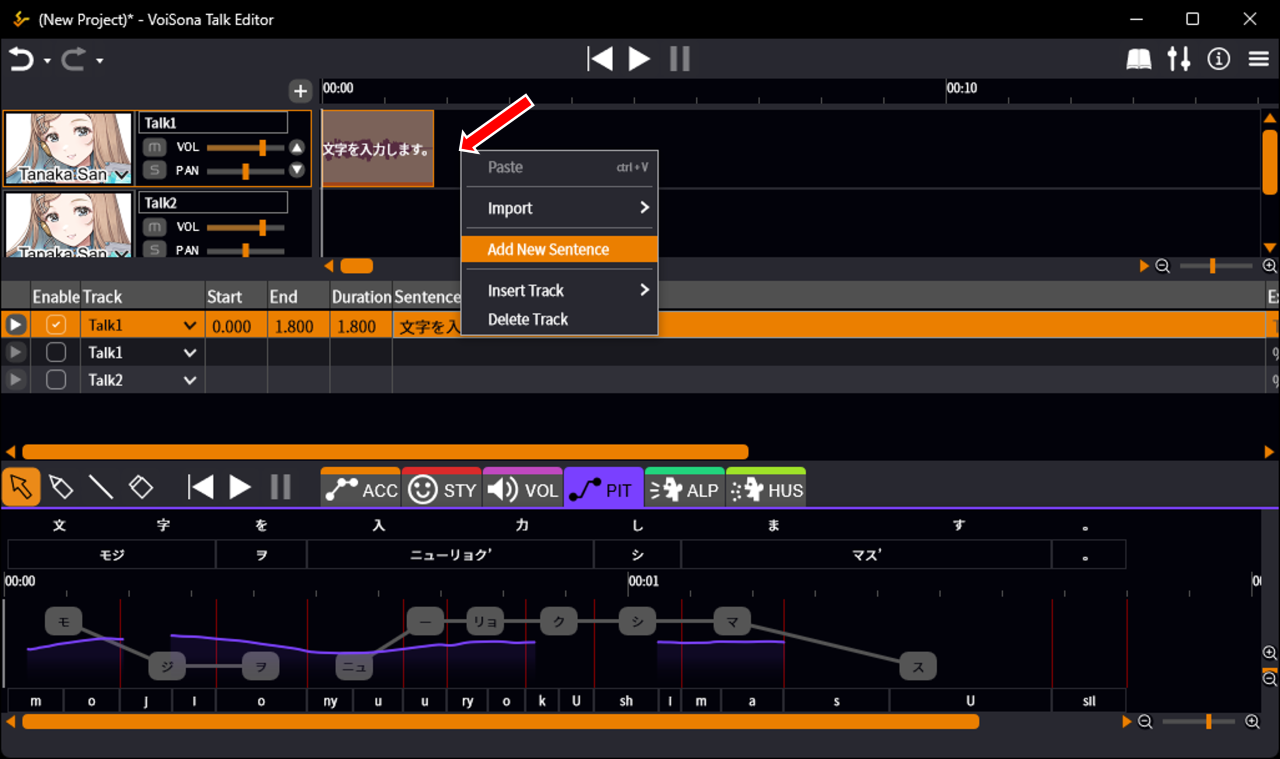
右键点击轨道时间轴,选择「添加新台词」,将在台词列表的相应位置插入一个空白行。
插入复制的行或文本
按照以下步骤即可插入复制的行或文本。
- 从 VoiSona Talk 复制行或文本,或从其他应用程序复制文本。
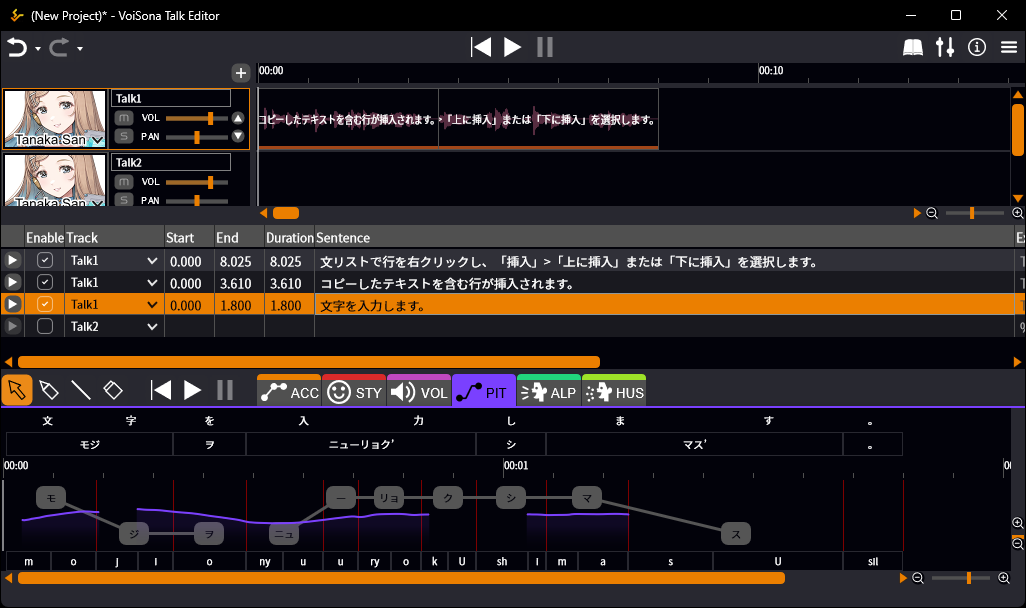
- 右键点击台词列表中的某一行,然后选择「插入」>「在上方插入」或「在下方插入」。
将会插入包含复制文本的行。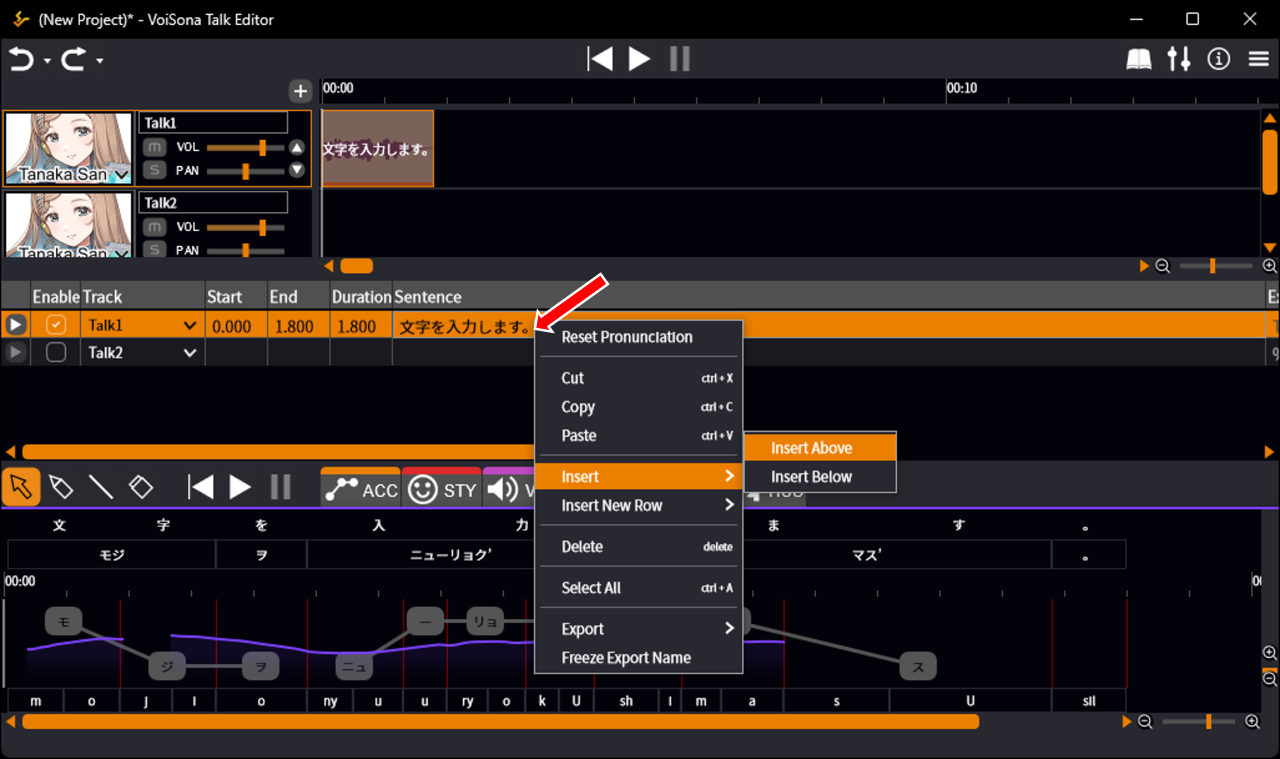
「插入」与「粘贴」的区别
- 插入:将所有复制的内容作为新行插入。
- 粘贴:用复制的内容覆盖现有文本。如果复制了多行,则其下面的行的文本也会被覆盖。即使现有行不够,也不会添加新行。
编辑轨道
VoiSona Talk 允许创建多个轨道。
可以为每个轨道分配不同的声库。
添加轨道
按照以下步骤即可添加轨道。
- 选择「+」>「添加轨道」或「添加音频轨道」。
将在轨道列表底部添加新的轨道,台词列表中将出现新行。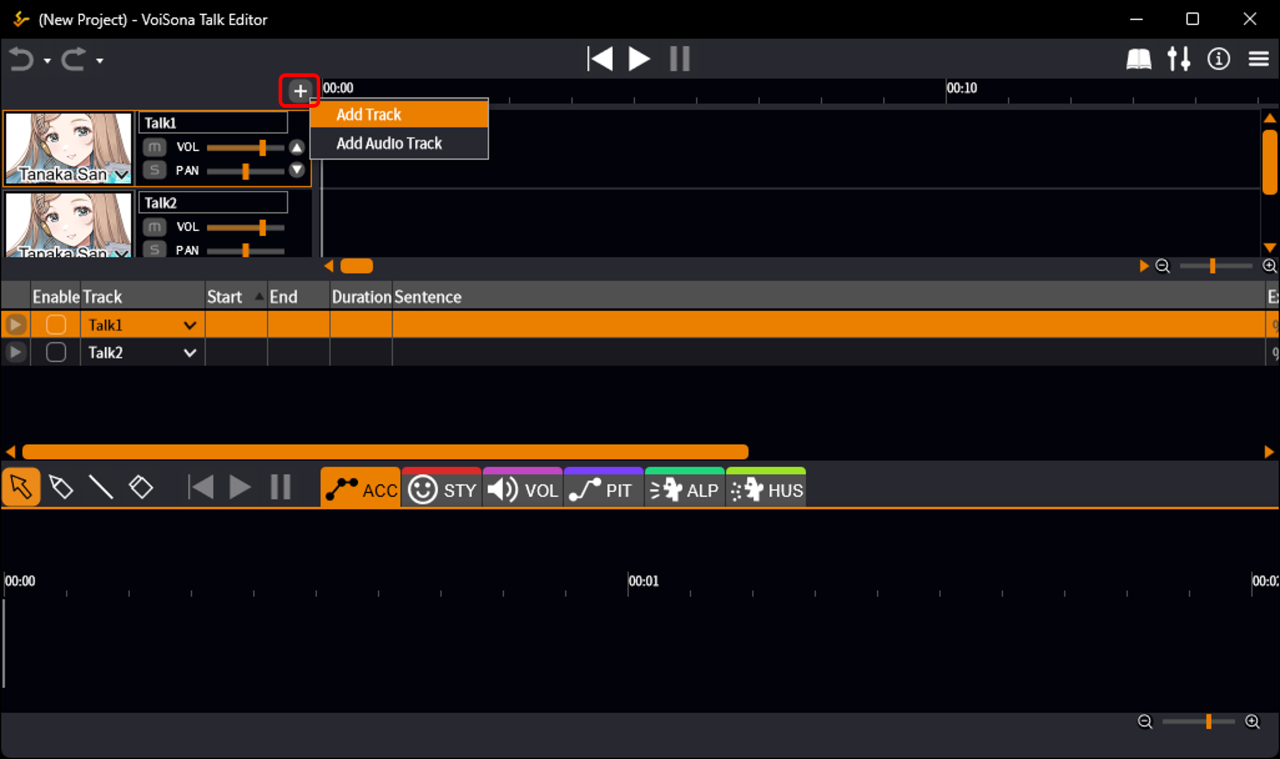
Info
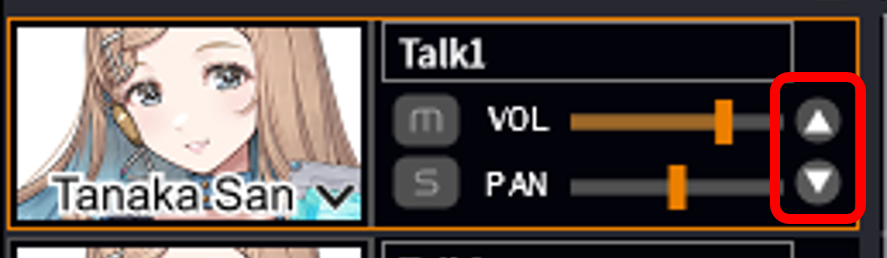
选择轨道并点击「▲」或「▼」按钮可以更改轨道顺序。
在所选轨道上方插入新轨道
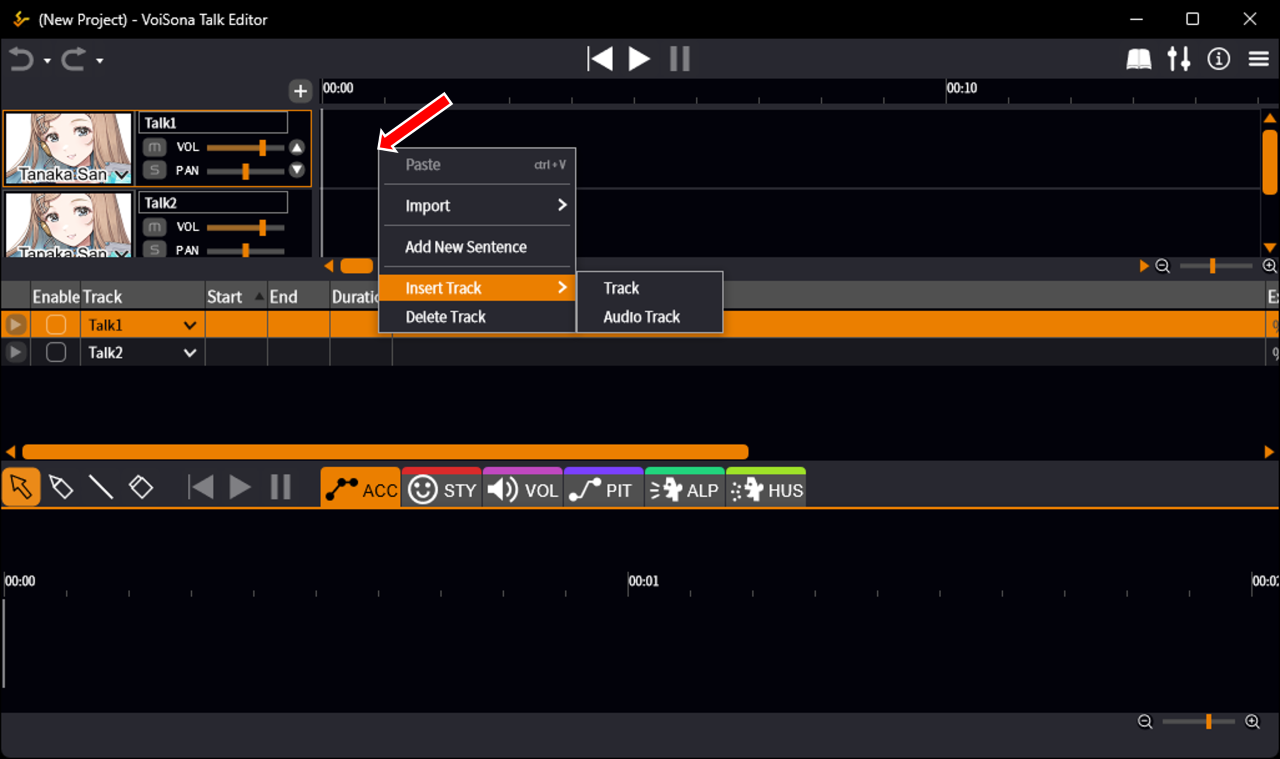
右键点击轨道时间轴,然后选择「插入轨道」>「轨道」或「音频轨道」,将在该轨道上方插入一个新轨道。
更改轨道名称
按照以下步骤即可编辑轨道名称。
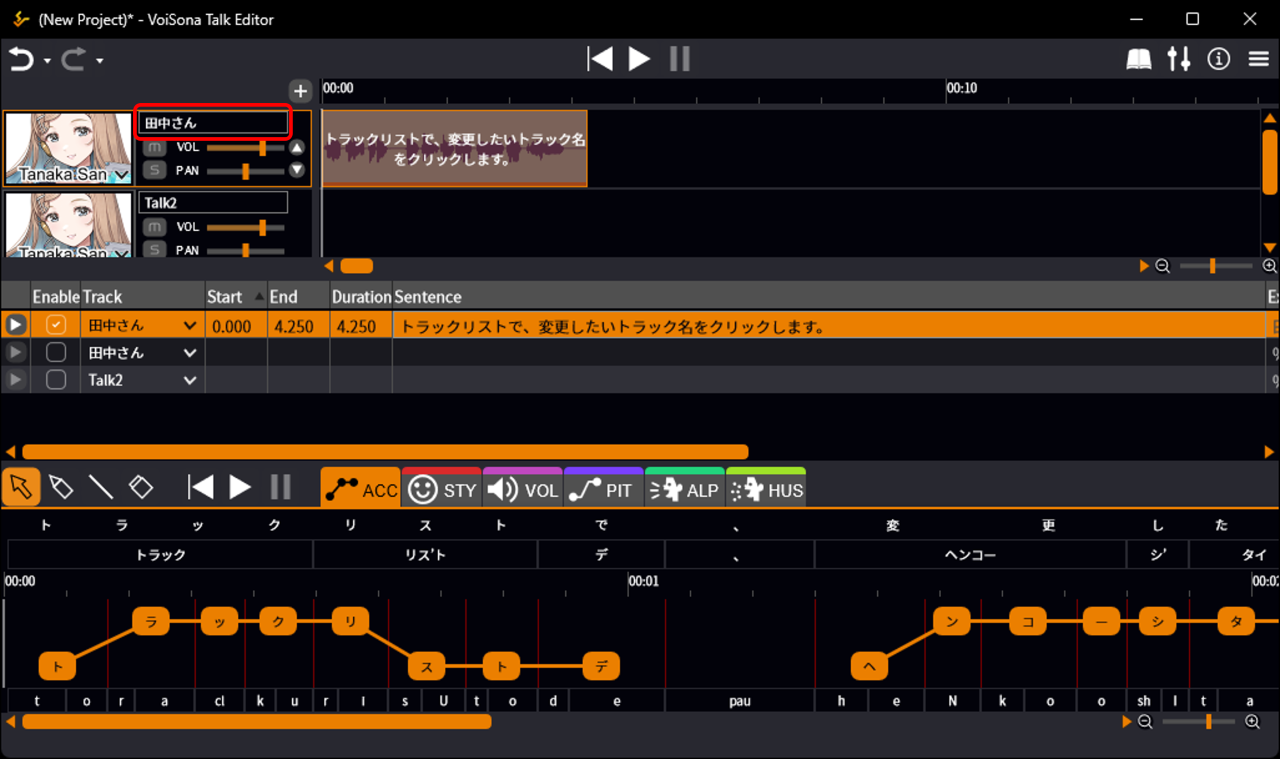
- 在轨道列表中,点击要更改的轨道名称。
- 编辑文本并确认。
轨道名称将在轨道列表和台词列表中同时更新。