导入与导出文件
可以读取 VoiSona Talk 或其他应用程序创建的文件,也可以导出编辑中的数据。
导入文件
可以导入其他项目或其他应用程序创建的文件。
Warning
请在导入前更改声库。
- 从菜单中,选择「文件」>「导入」>「导入 CCS/CCST 文件」。
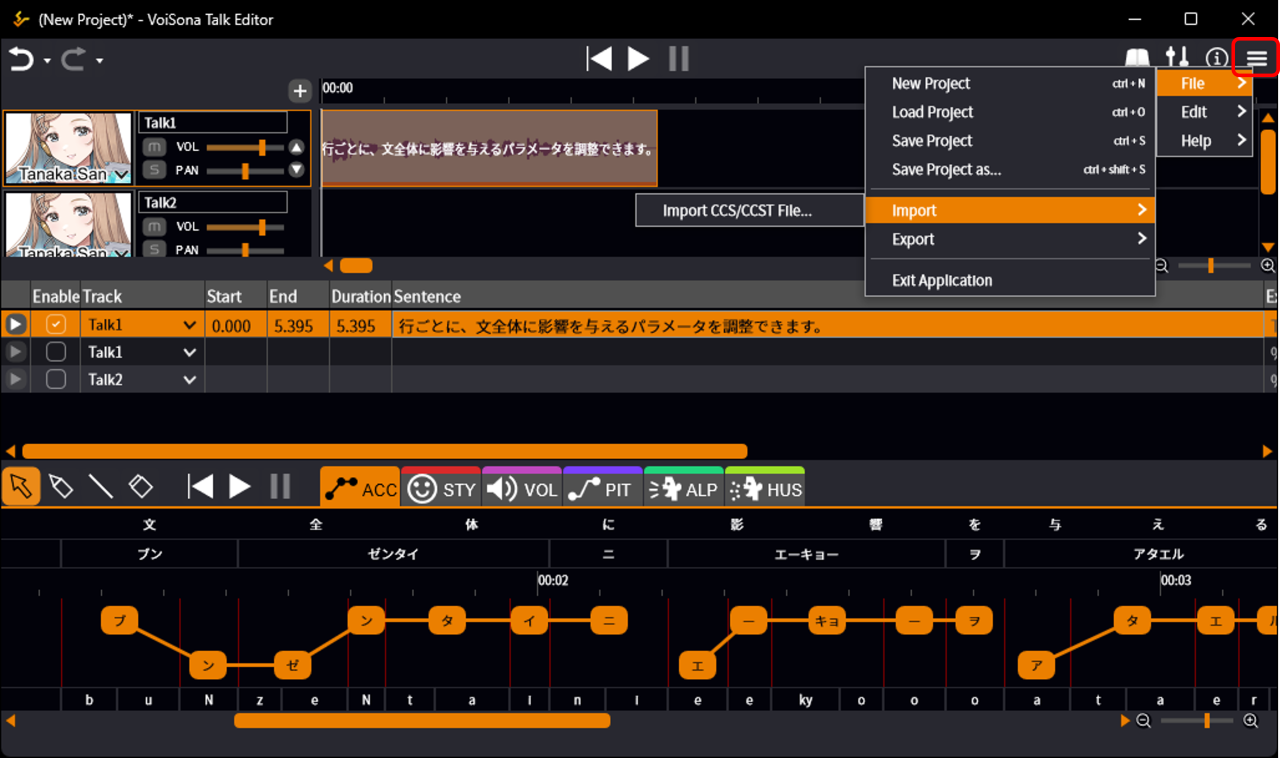
- 选择文件并点击「打开」。
文件中包含的朗读轨道台词将添加到当前选中的轨道中。
可导入的文件格式
- CCS:CeVIO Creative Studio、CeVIO AI 以项目为单位保存的文件。
- CCST:CeVIO Creative Studio、CeVIO AI 以轨道为单位保存的文件。
导入音频文件
可以将 WAV 等音频文件读取到音频轨道中使用。
- 在音频轨道时间轴上右键点击,选择「添加音频片段」。
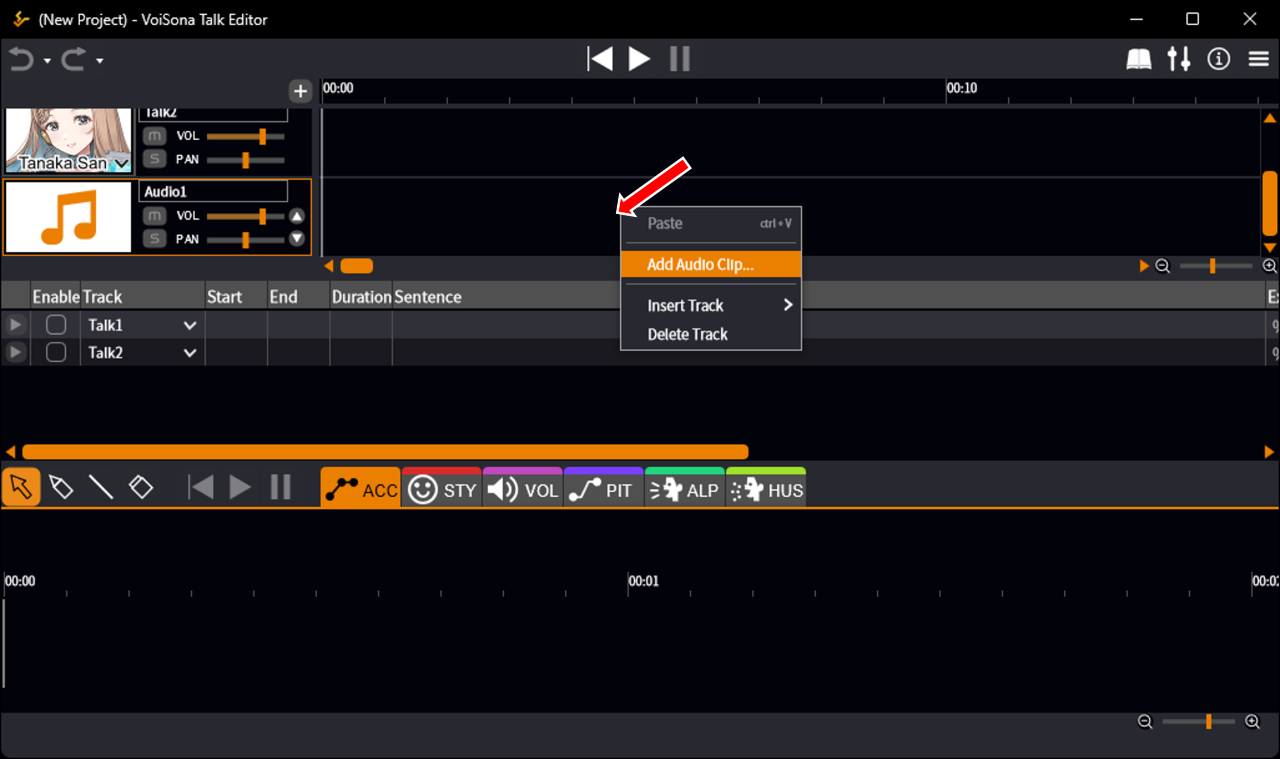
-
选择文件并点击「打开」。
将会导入音频文件。Info
将文件拖放到时间轴上也可以读取。
导出文件
可以导出文件以供其他项目或其他应用程序中使用。
批量导出台词
可以将所有轨道混合输出为一个文件,或将每一行分别导出为单独的 WAV 文件。
- 确保要导出的行在「启用」列中已勾选。
取消不想导出的行的勾选。 - 点击「菜单」按钮,选择「文件」>「导出」,然后选择所需的导出方式。
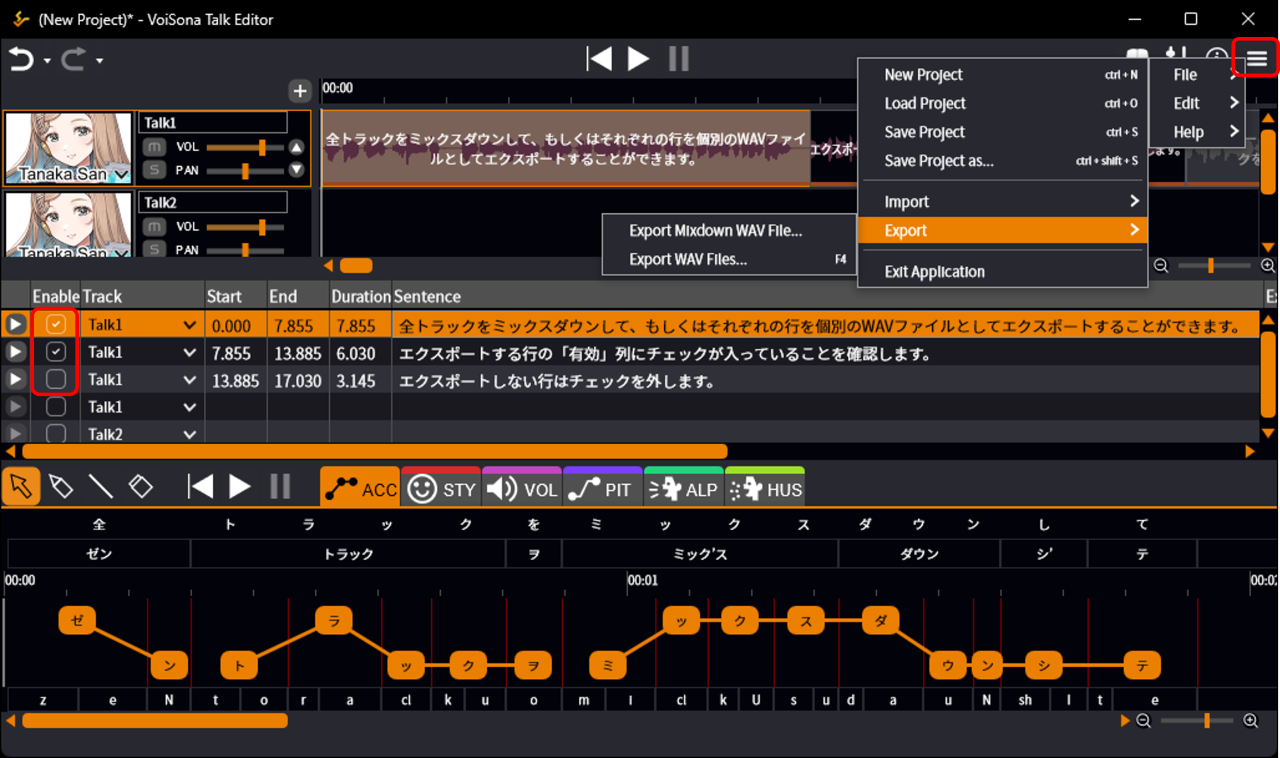
- 在对话框中进行必要的设置后确认。
WAV 文件将保存到指定位置。
文件格式与输出方式
- 混音 WAV 导出:将所有轨道合成为一个 WAV 格式文件输出。
-
WAV 文件导出:每行分别导出为单独的 WAV 文件,保存到文件夹中。
可同时选择输出文本文件和 Lab 文件。
Info
WAV 文件的采样率为 48 kHz。
导出所选台词
可以从文本列表中导出任意台词。
- 在台词上右键点击,选择「导出」并选择所需的文件格式。
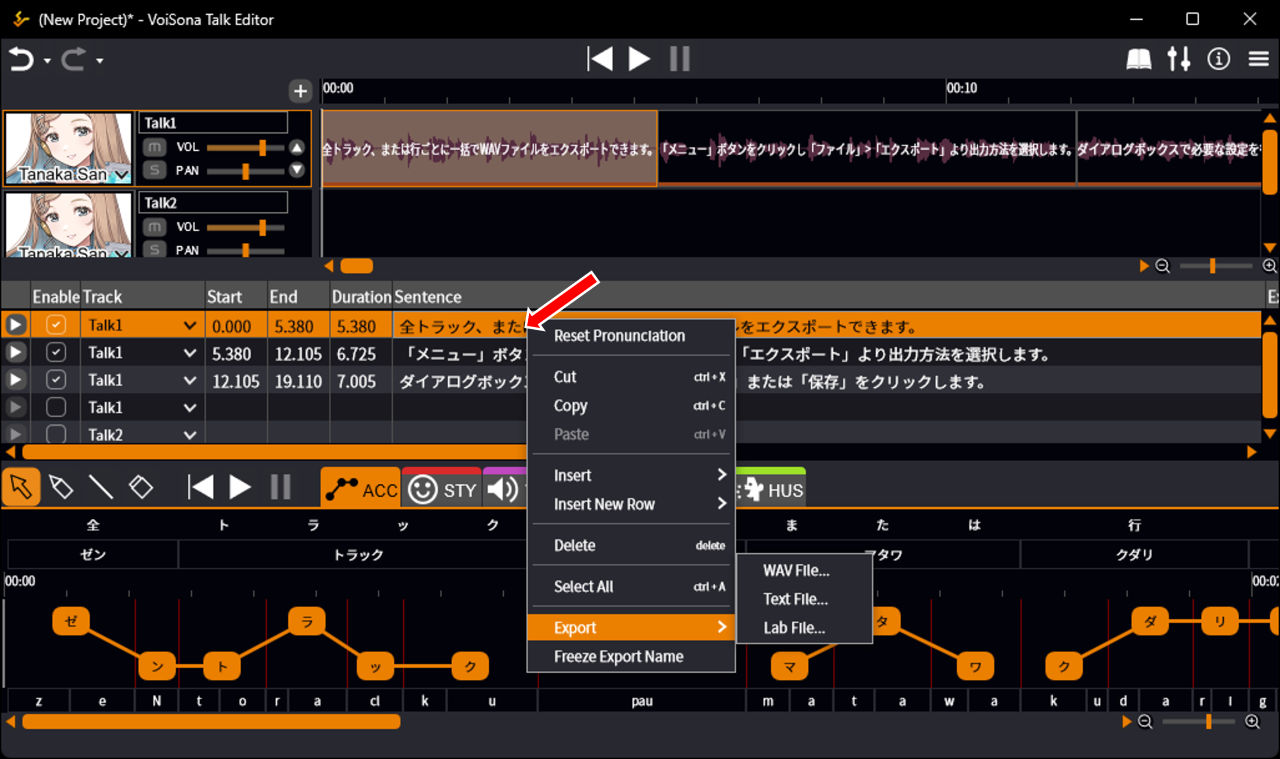
- 在对话框中进行必要的设置后确认。
WAV 文件将会保存到指定位置。
可导出的文件格式
- WAV 文件
- 文本文件
- Lab 文件
更改导出名称
按照以下步骤即可更改导出时使用的文件名。
Info
如果不做任何更改,将应用环境设置中「默认值」里设置的输出名称。
- 在台词列表的「导出名称」列中选择一个项目。
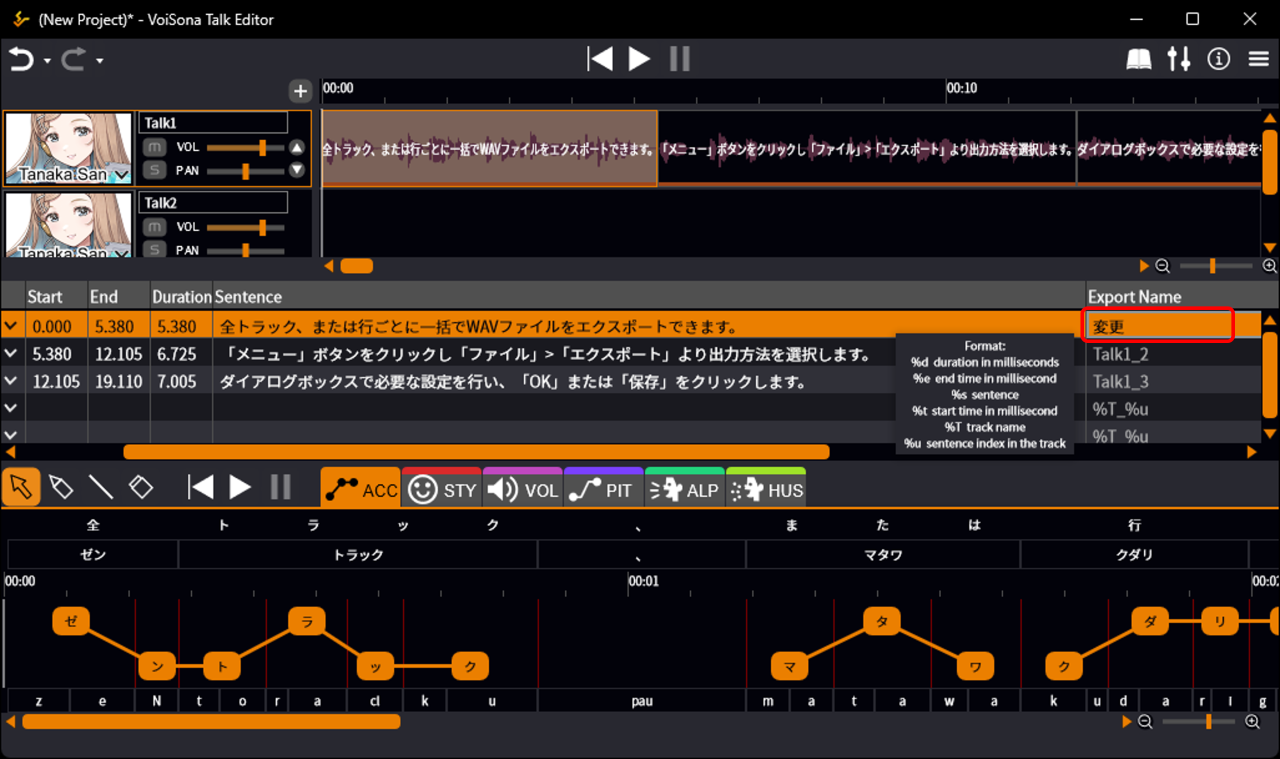
- 输入文本或符号后确认。
替换导出名称中的字符串
Warning
此功能为实验性功能,其行为可能会在未来版本中发生变更。
如果在环境设置或「导出名称」列中设置了以下任意符号,它们将自动替换为对应的字符串:
| 输入符号 | 替换后的字符串 | 补充说明 |
|---|---|---|
%d |
合成语音的时长(毫秒) | 支持数值前导零填充(需指定位数)(例:「%04d」,时长为 0.895 时→0895) |
%e |
合成语音的结束时刻(毫秒) | 支持数值前导零填充(需指定位数)(例:「%04e」,结束时刻为 0.895 时→0895) |
%s |
台词文本 | 原字符 ¥/:\*?"><\| 将全部替换为 _(下划线);可指定替换后的最大字符数(例:「%4s」,台词为「おはようございます」时→おはよう) |
%t |
合成语音的开始时刻(毫秒) | 支持数值前导零填充(需指定位数)(例:「%05t」,开始时刻为 0.000 时→00000) |
%T |
轨道名称 | 原字符 ¥/:\*?"><\| 将全部替换为 _(下划线);可指定替换后的最大字符数(例:「%4T」,轨道名为「トラック1」时→トラック) |
%u |
轨道内的序号(从 1 起) | 支持数值前导零填充(需指定位数)(例:「%02u」,轨道第一条台词时→01) |
初始值为 %T_%u,可在环境设置中更改。
「导出名称」列在输入台词前显示替换前的符号,输入台词后则显示替换后的字符串。
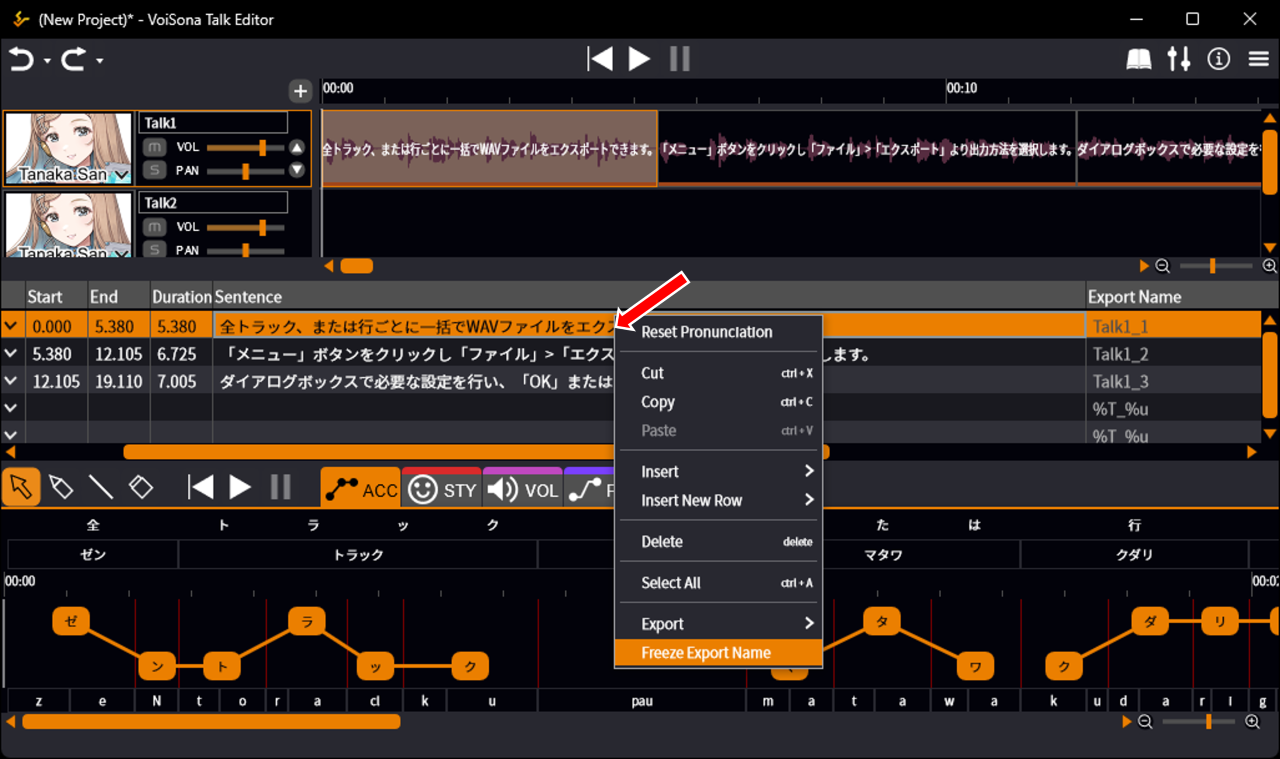
在台词上右键点击并选择「冻结导出名称」后,台词名称将被替换后的字符串覆盖,之后不再应用字符串替换。