原文:VoiSonaを起動する
启动 VoiSona
VoiSona 可以通过以下三种方式使用。
Info
首次启动时,请先完成登录以及声库的下载与选择。
独立运行(Standalone)
VoiSona 安装后即可立即启动使用。即使没有 DAW(数字音频工作站),也可以轻松使用。
- 启动 VoiSona 应用程序。
新项目将被创建。 - 选择歌曲轨道。
乐谱编辑画面将显示出来。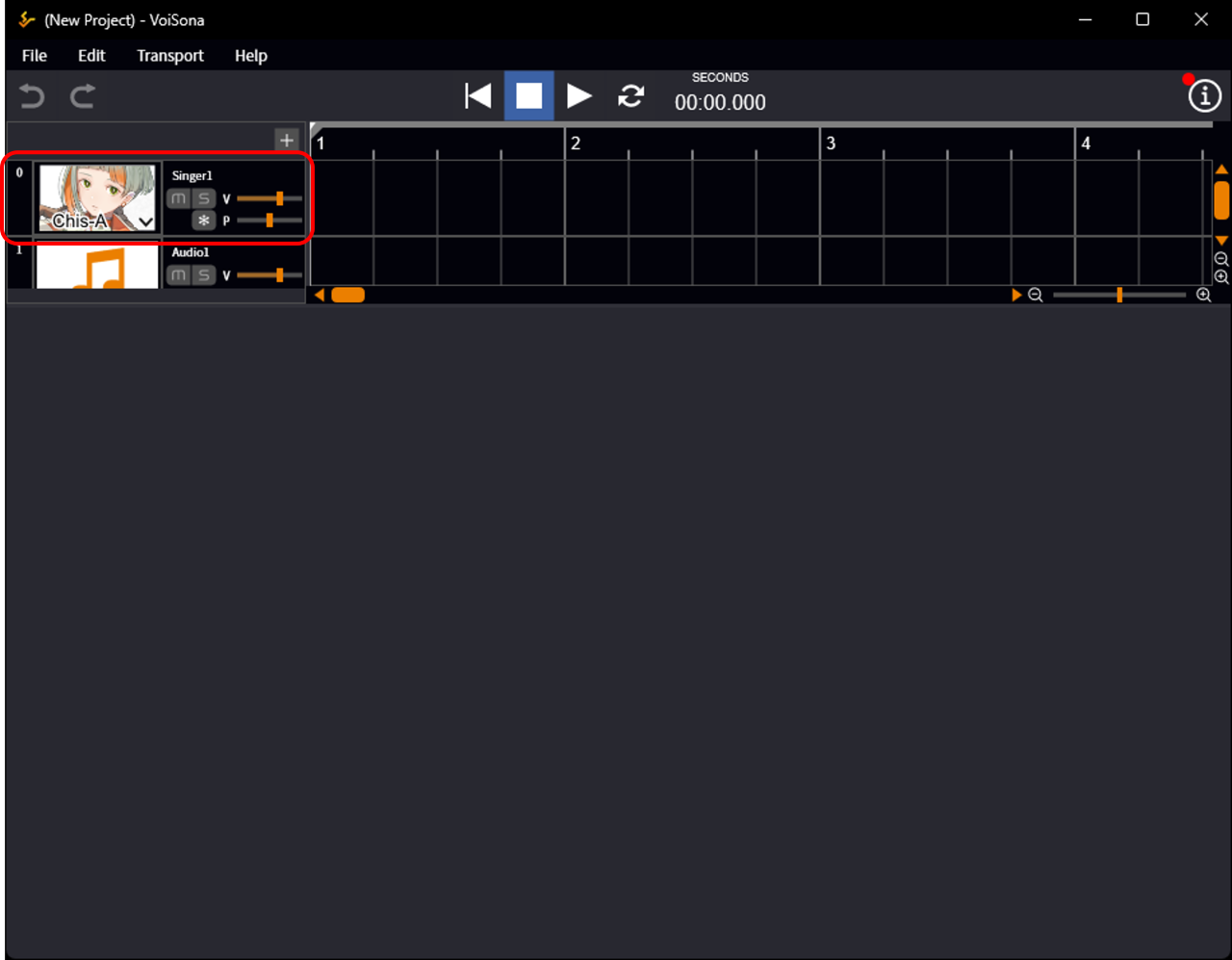
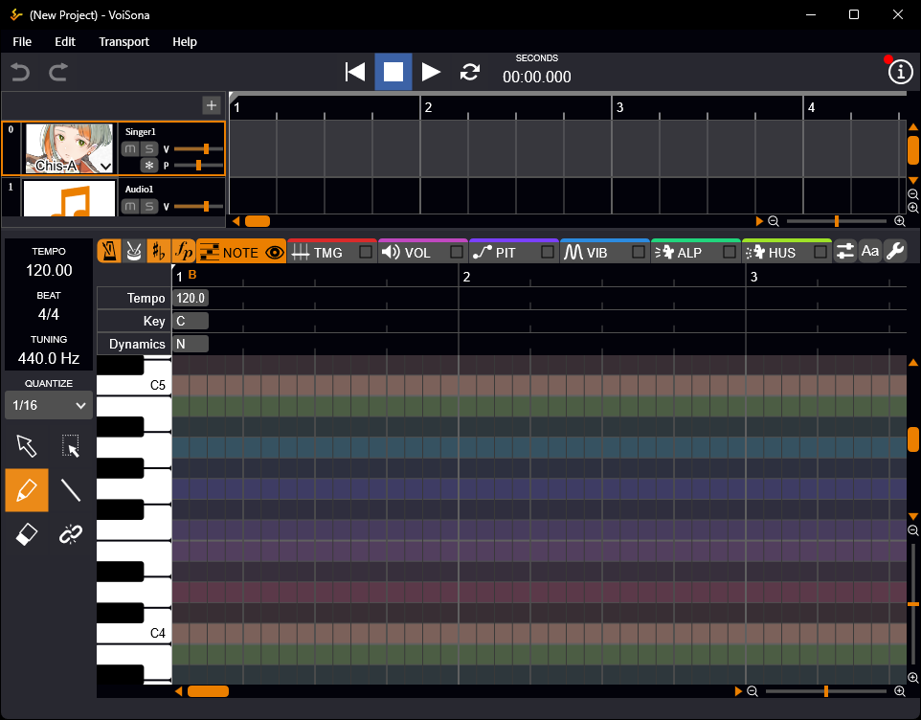
作为乐器插件使用
如果您拥有 DAW,可以将 VoiSona 作为 VST 或 Audio Units (AU) 的乐器插件使用。
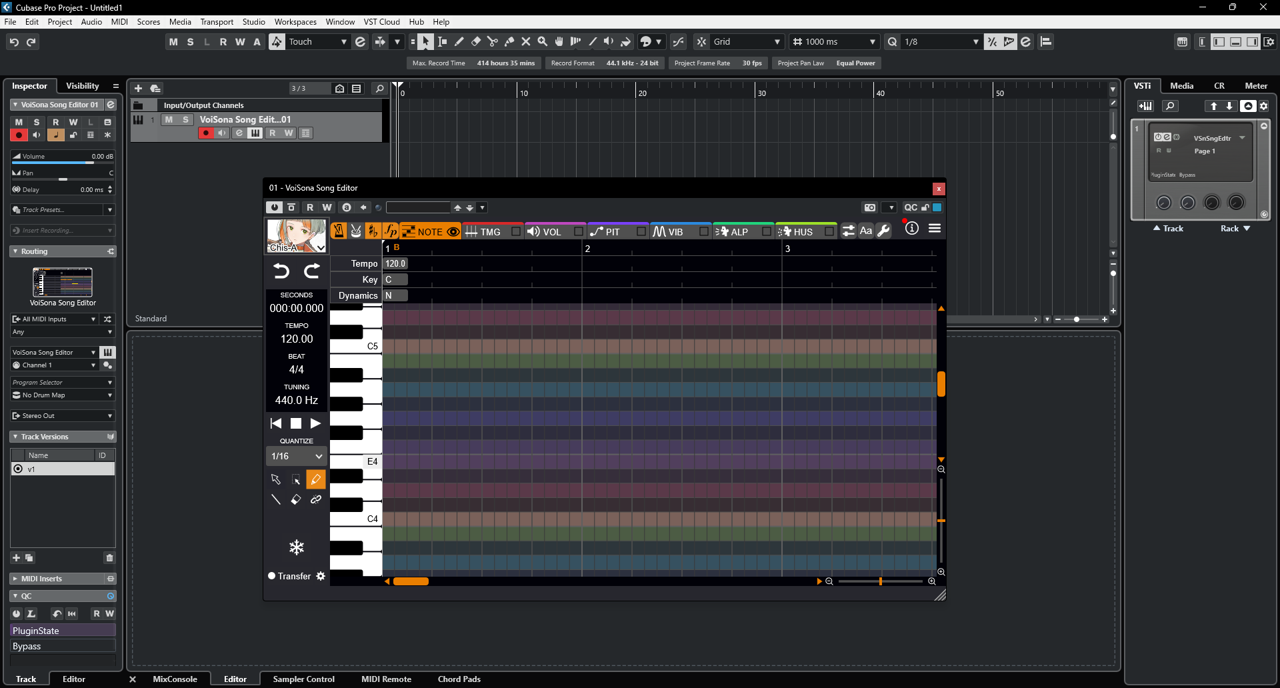
以「Cubase Pro 13」的 VST 乐器插件 (VSTi) 为例介绍使用方法。
- 启动「Cubase Pro 13」。
- 点击「添加轨道乐器」。
- 选择「VoiSona Song Editor」并点击「添加轨道」。
VoiSona 的编辑画面将显示出来。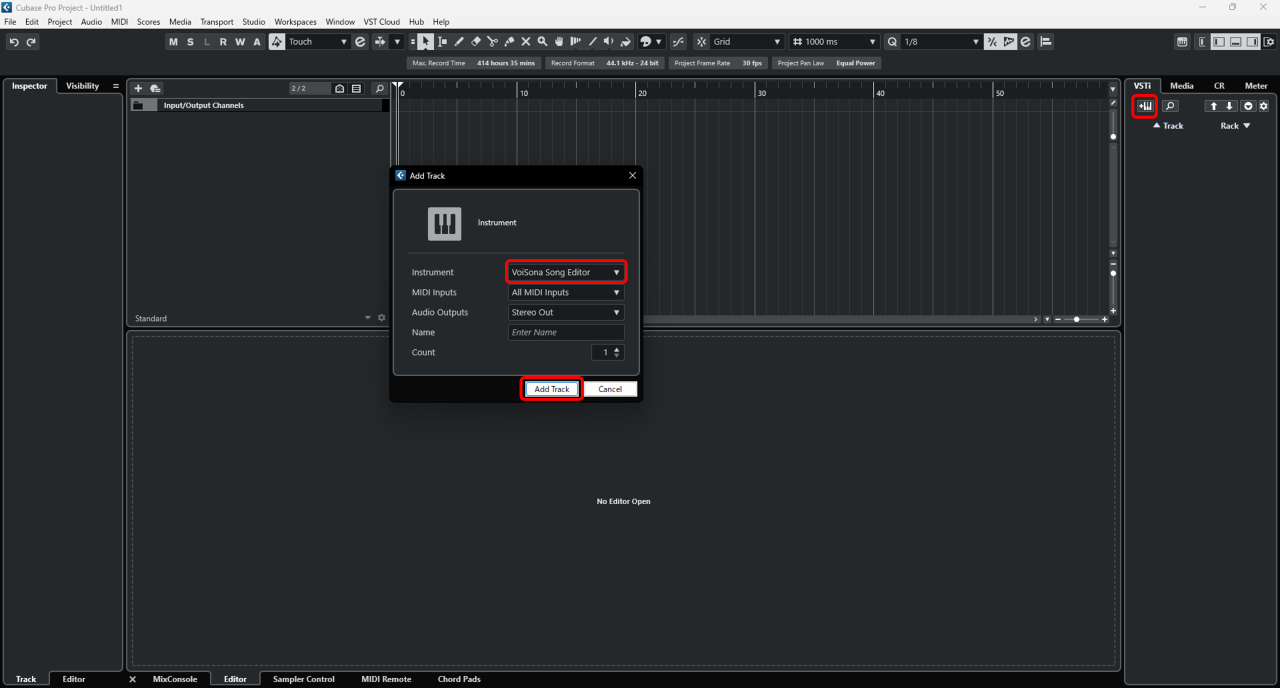
作为 ARA 插件使用
如果您拥有支持 ARA 的 DAW,可以将 VoiSona 作为 VST 或 Audio Units 的 ARA 插件使用。
以「Cubase Pro 13」的 ARA 插件为例介绍使用方法。
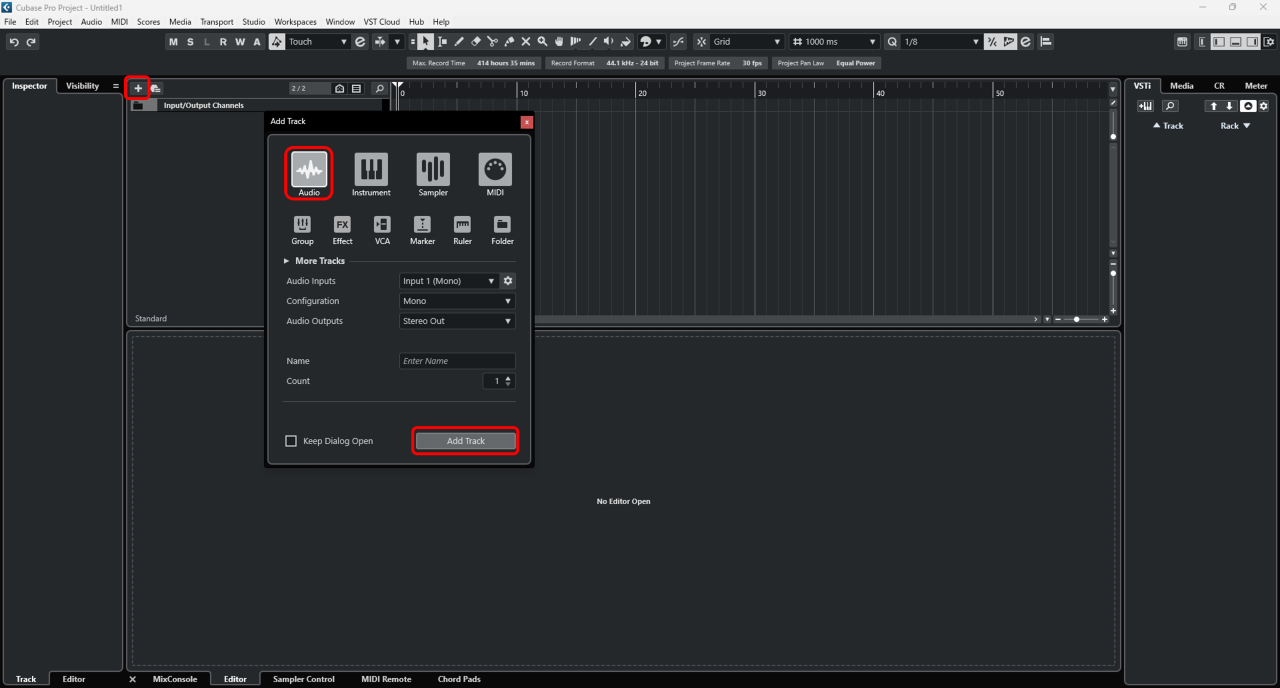
- 启动「Cubase Pro 13」。
- 点击「+(添加轨道)」。
- 选择「Audio」并点击「添加轨道」。
- 将音频文件拖放到添加的轨道上,或通过录音设置音频。
- 点击「Inspector」>「轨道」标签页中的「无扩展」。
- 选择「VoiSona Song ARA Plugin」。
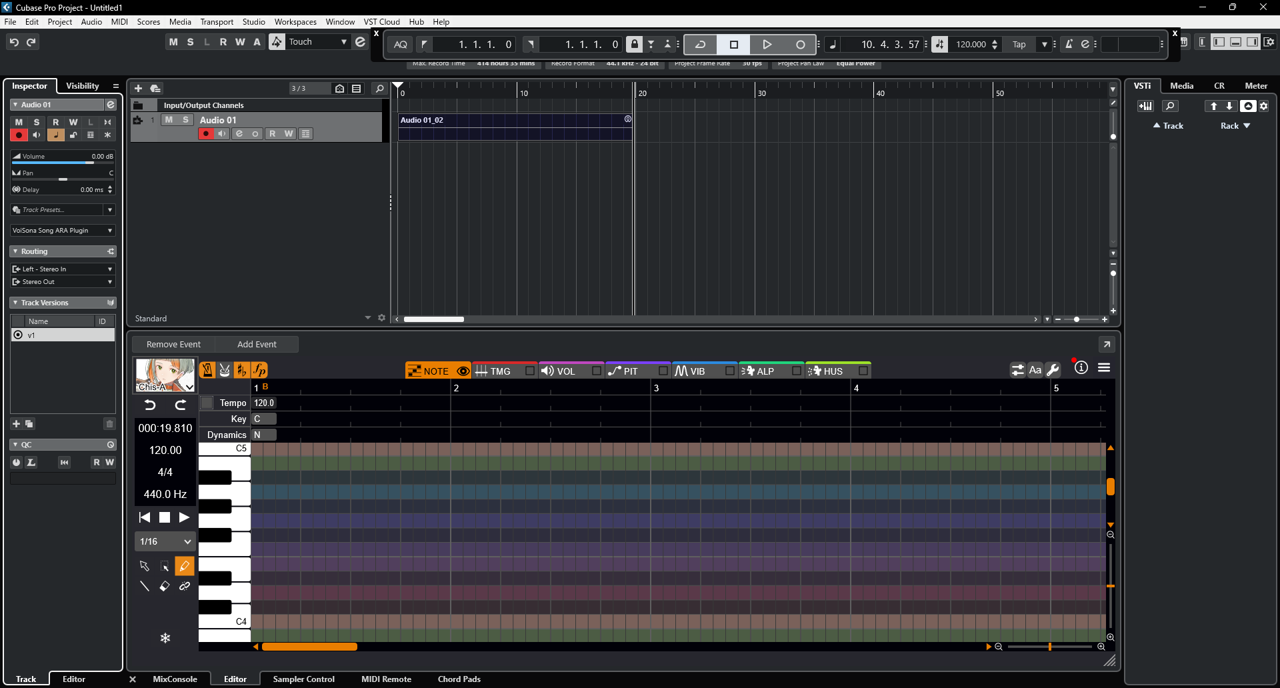
VoiSona 的编辑画面将显示出来。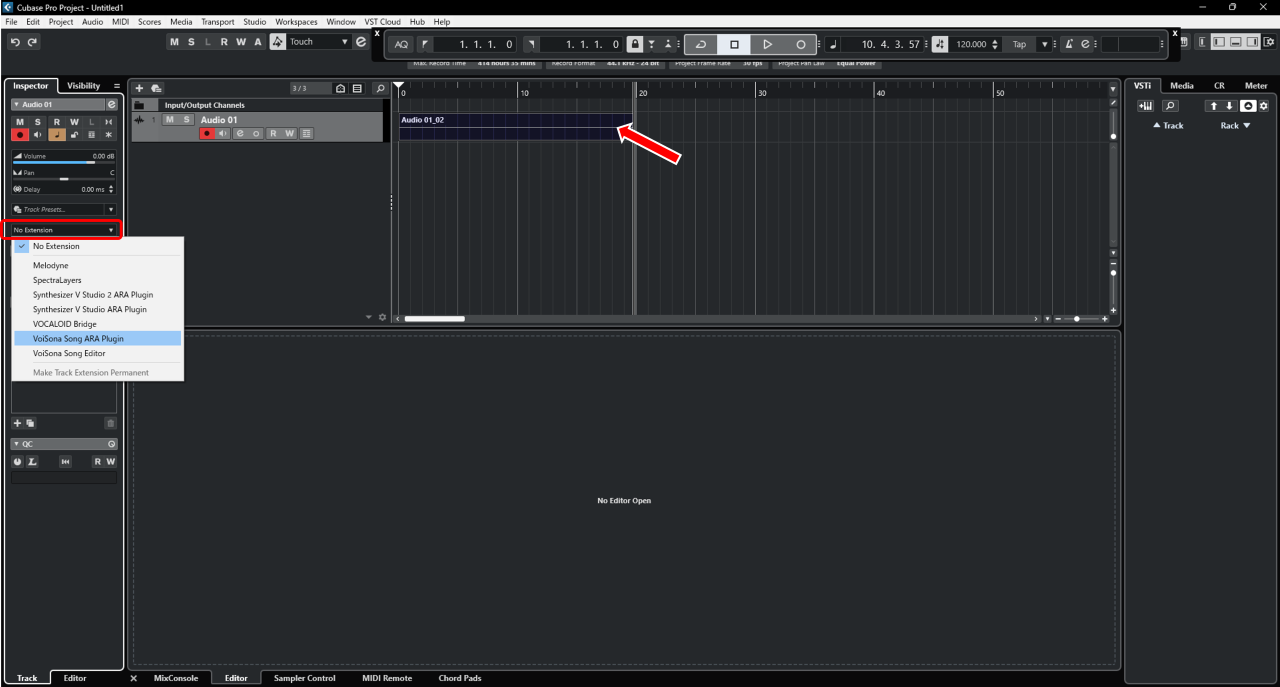
Warning
作为 ARA 插件使用时,插件的输入音频轨道需要设置足够长度的音频。
部分 DAW 在未设置音频的部分不会输出声音,请注意。
Info
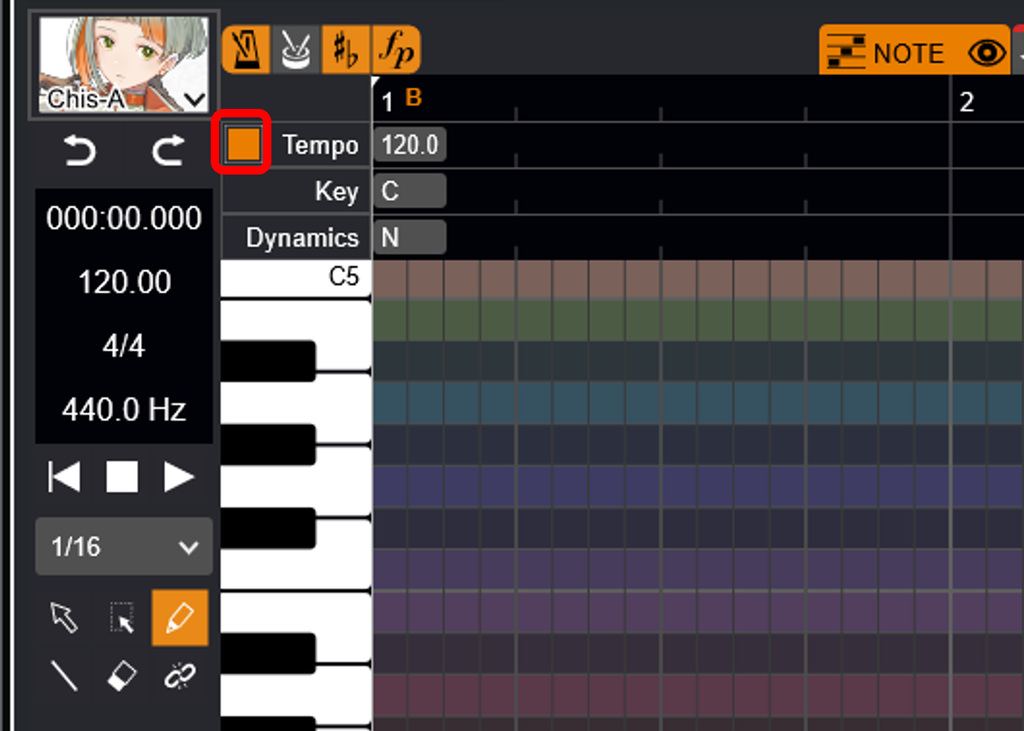
在 ARA 插件中,您可以选择在 VoiSona 编辑画面中编辑速度,还是跟随 DAW 侧的设置。
切换时请点击 Tempo 左侧的方框。