导入与导出文件
可以读取 VoiSona 或其他应用程序创建的文件,也可以将编辑中的数据导出。
导入文件
可以导入其他项目或其他应用程序创建的文件。
可导入的文件格式
- CCS:以 CeVIO Creative Studio、CeVIO AI 的项目为单位保存的文件。当有多个轨道时可以选择要读取的轨道。
- CCST:以 CeVIO Creative Studio、CeVIO AI 的轨道为单位保存的文件。
- MIDI:MIDI 格式的音乐数据文件。当有多个轨道时可以选择要读取的轨道。
- Music XML:Music XML 格式的乐谱数据文件。
- tssprj:VoiSona 独有的项目文件格式。
- tsmsln:iOS/iPadOS 版 VoiSona 独有的项目文件格式。
- UST:UTAU 的歌唱数据文件。
在独立应用中导入
在独立应用中,可以将文件导入到选中的轨道或新轨道,然后在编辑器上编辑和播放。
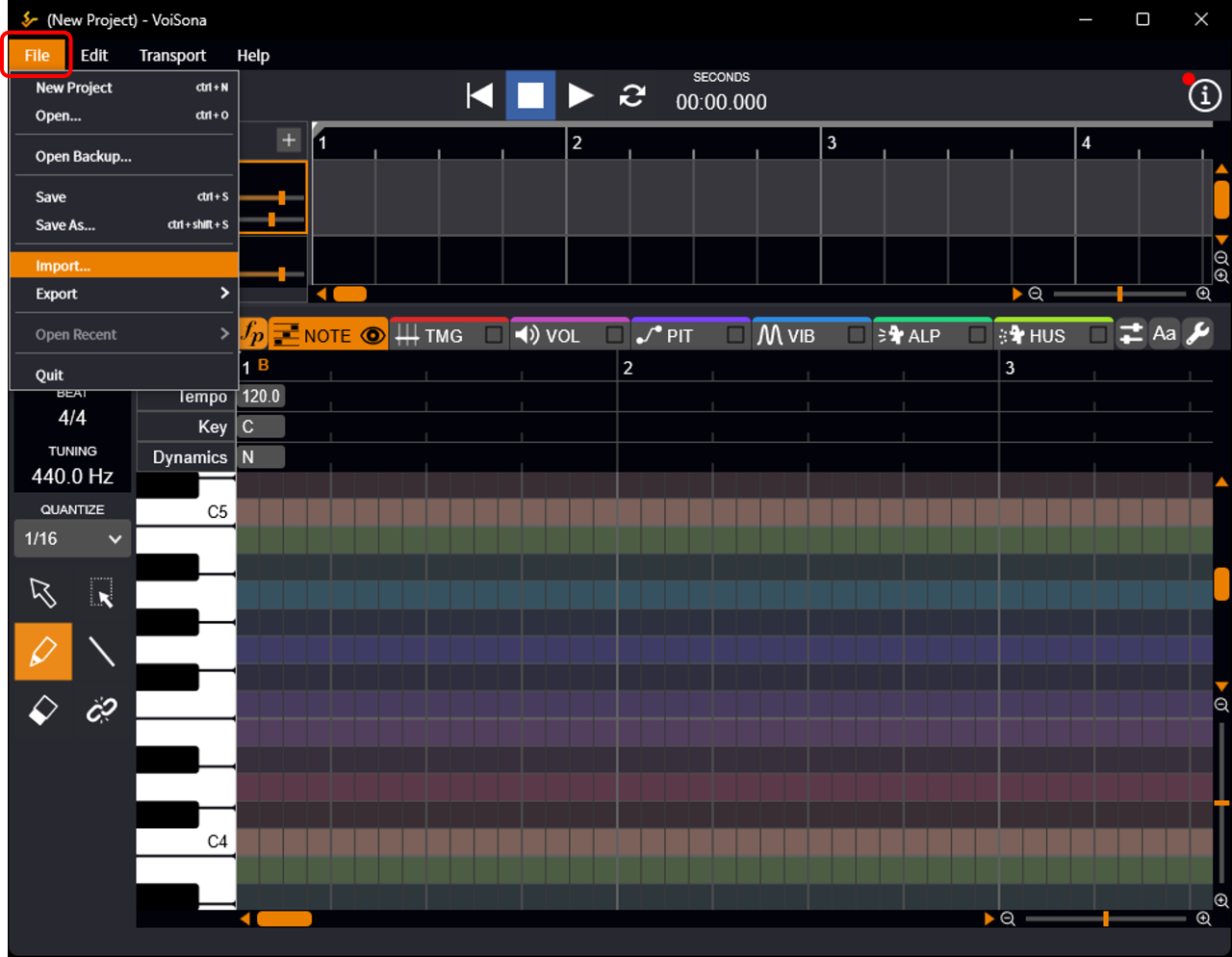
- 选择以下操作之一:
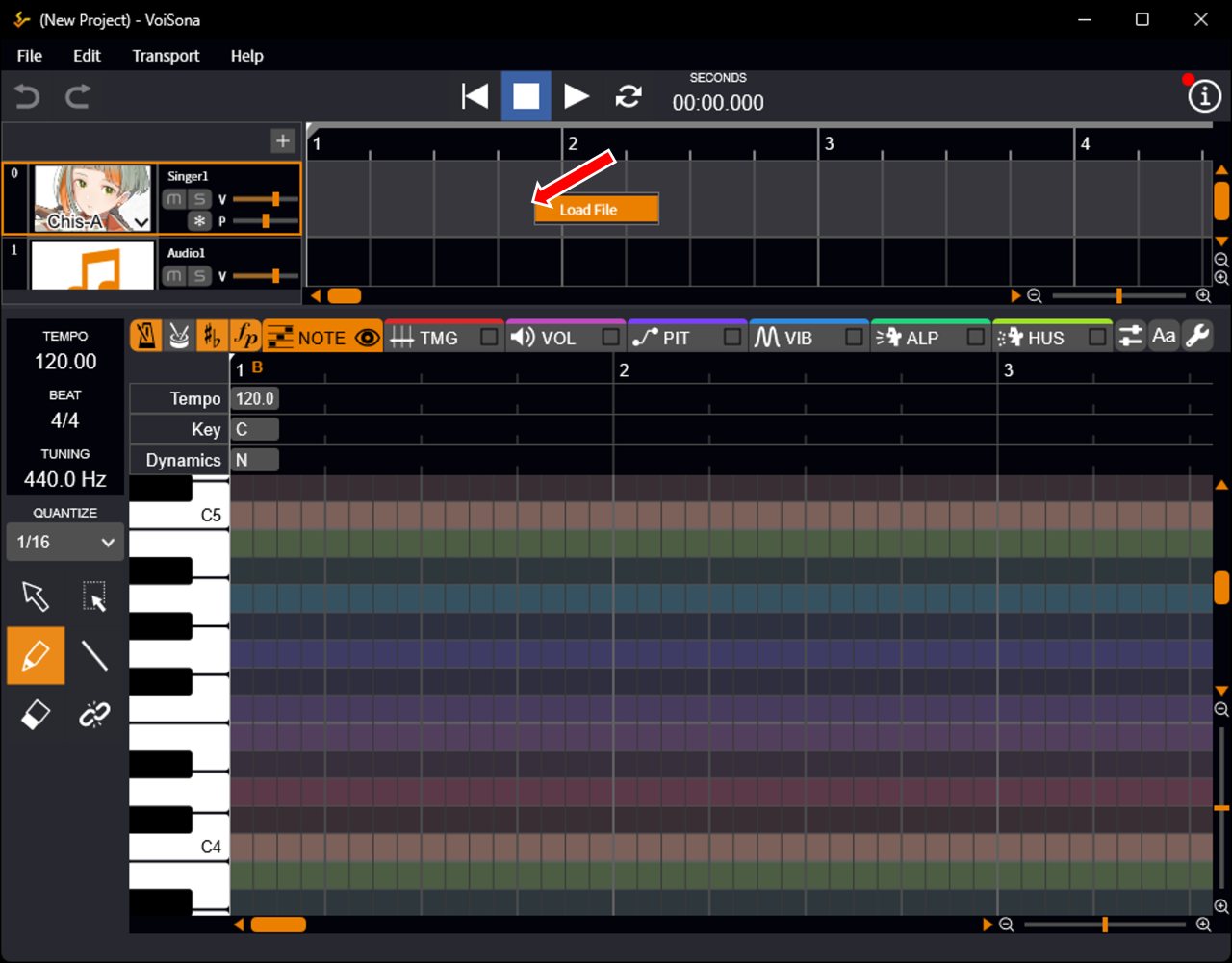
- 导入到选中轨道:在轨道上右键点击选择「读取文件」
- 导入到新轨道:菜单栏的「文件」>「导入」
- 导入到选中轨道:在轨道上右键点击选择「读取文件」
- 选择文件并点击「打开」。文件内容将导入到选中的轨道或新轨道中。
Info
选择 MIDI 文件、CCS 文件时,会显示导入设置画面。
在插件中导入
在插件中,可以将文件导入到选中的轨道,然后在编辑器上编辑和播放。
- 点击「菜单」按钮,选择「导入」。
- 选择文件并点击「打开」。选中轨道中将导入文件内容。
Info
选择 MIDI 文件、CCS 文件时,会显示导入设置画面。
读取音频文件
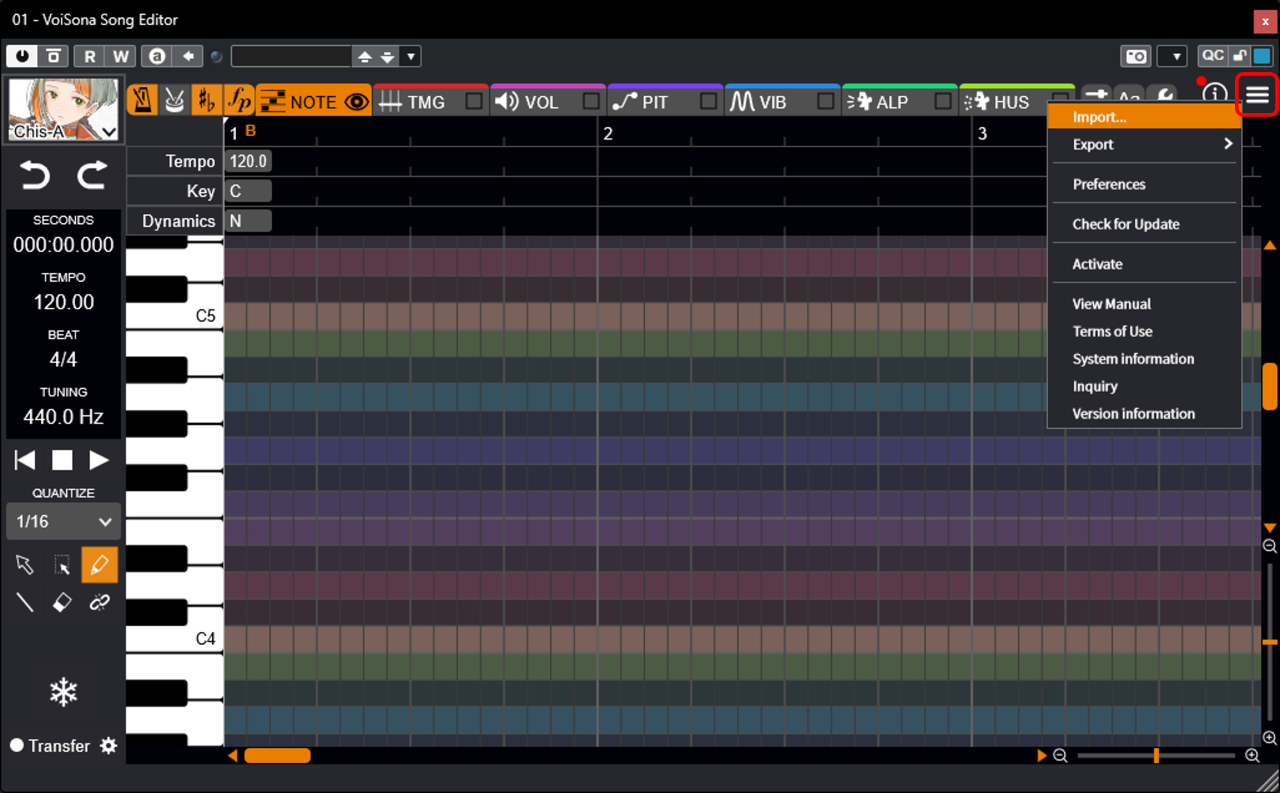
在独立应用中使用时,可以将音频文件读取到音频轨道。
- 在音频轨道的时间轴上右键点击,点击「读取音频文件」。
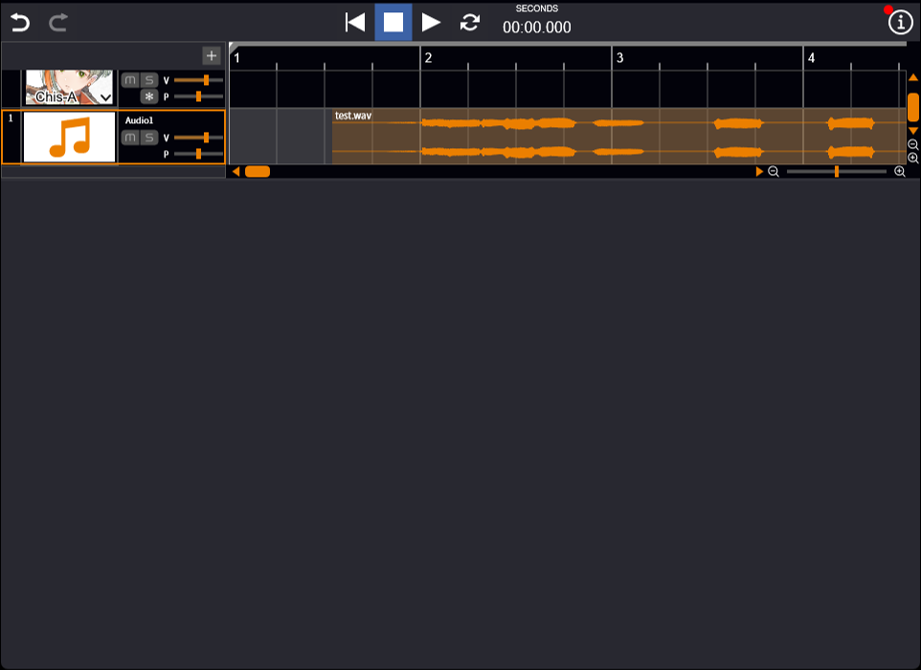
- 选择文件并点击「打开」。此时将读取音频文件。
Info
也可以通过将文件拖放到时间轴上的方式来读取。
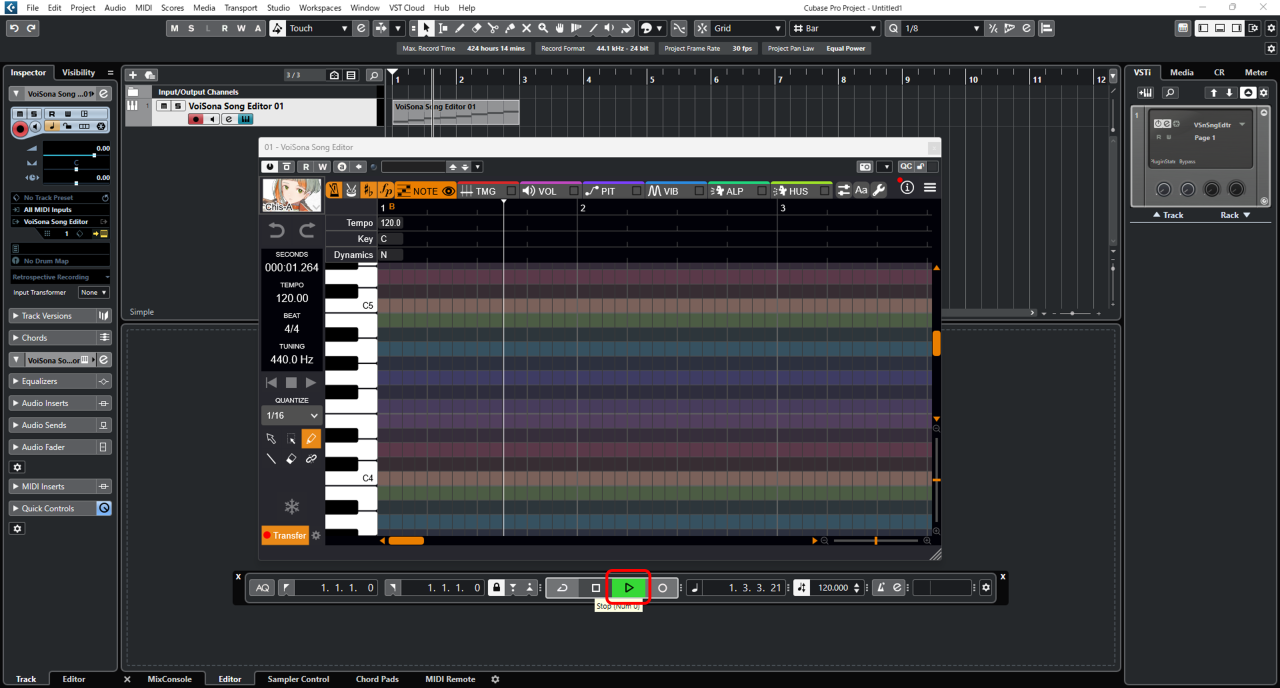
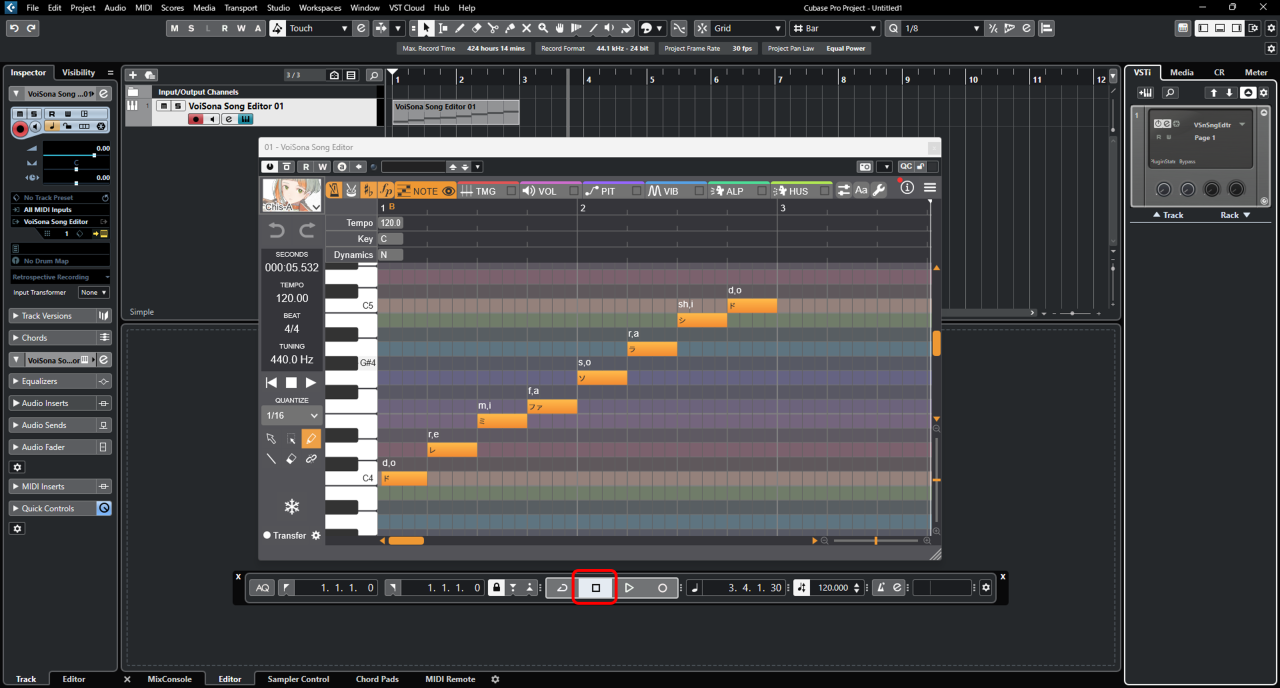
从 DAW 传输 MIDI
在乐器插件中使用时,可以将 DAW 中输入的 MIDI 信息传输到 VoiSona。
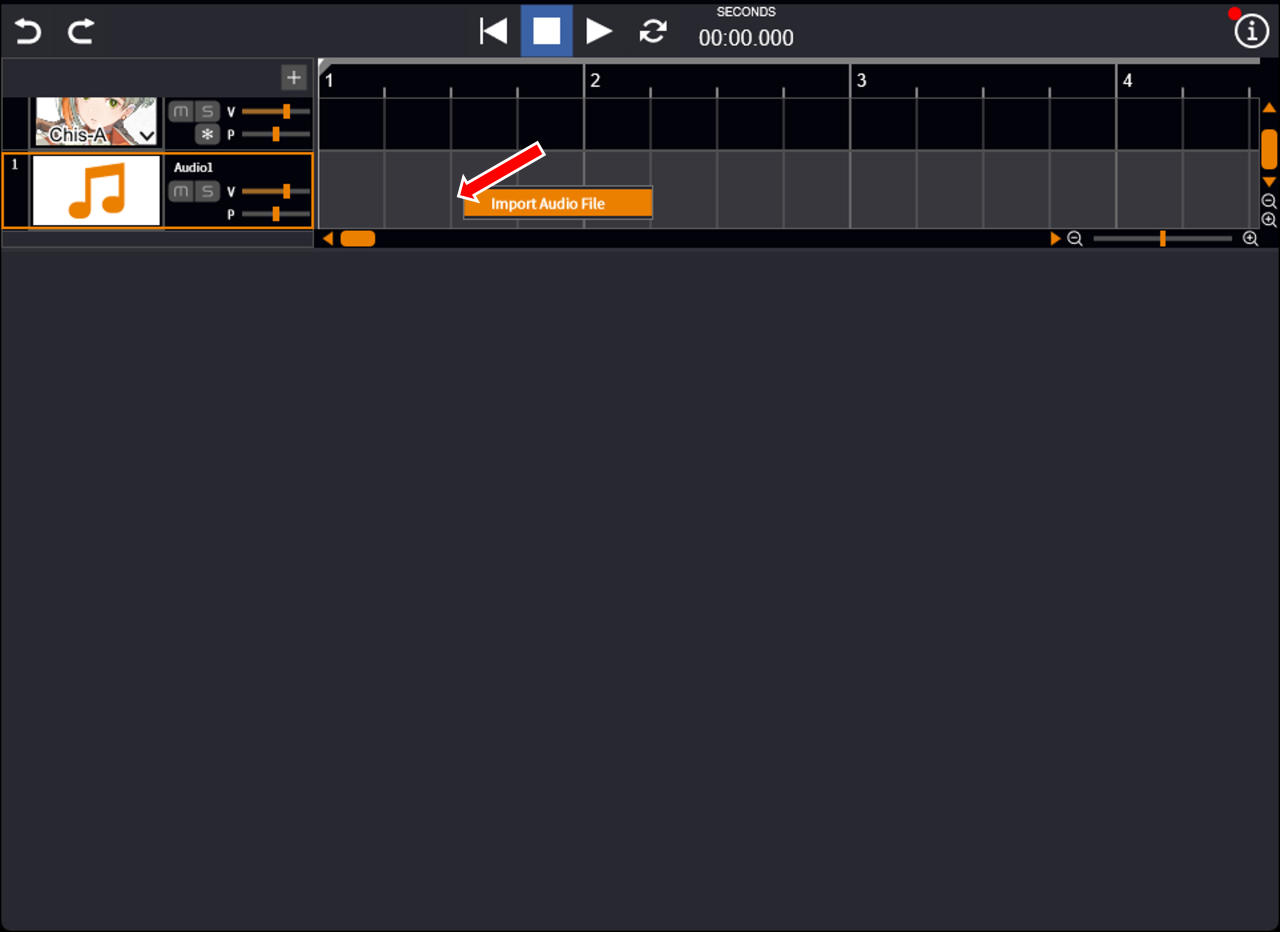
- 在 DAW 侧准备与 VoiSona 同一轨道的 MIDI 信息。
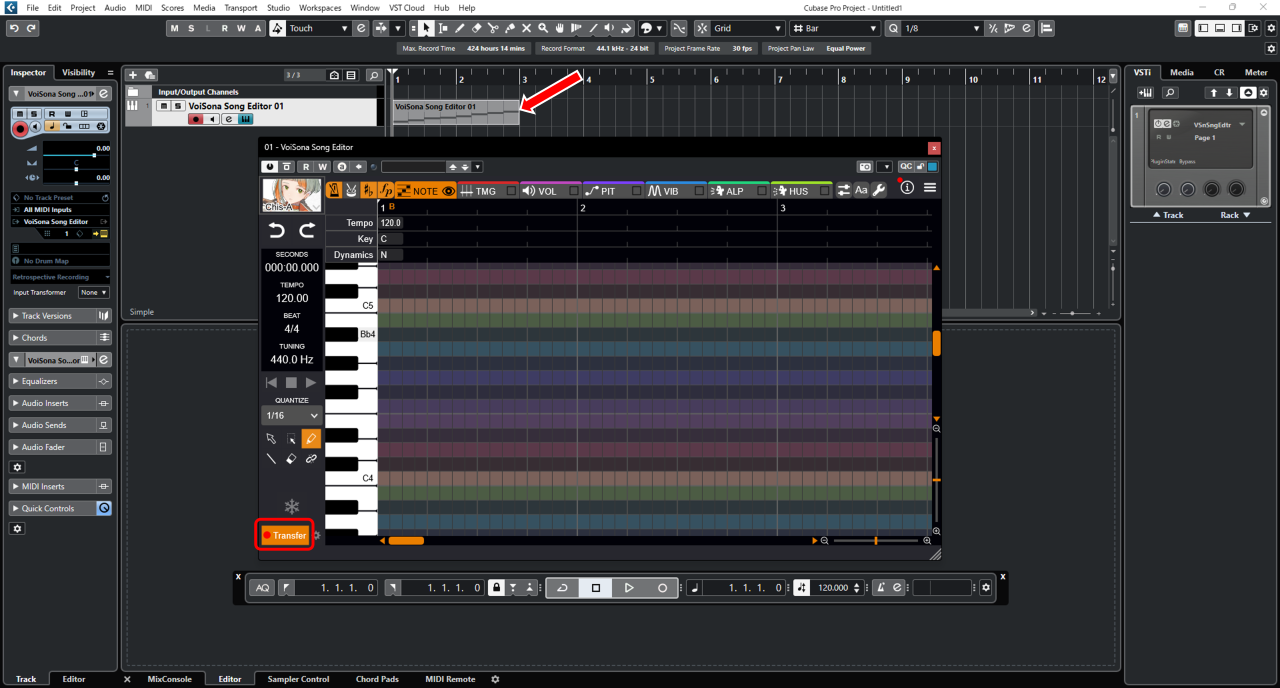
- 在 VoiSona 编辑画面中打开「Transfer」按钮。
- 在 DAW 侧开始播放。
- 待需要传输的区间全部播放完毕后,停止播放。传输完成。
Info
只有播放区间的 MIDI 信息会反映到 VoiSona 中。
导出文件
导出文件后,可以在其他项目或其他应用程序中使用。
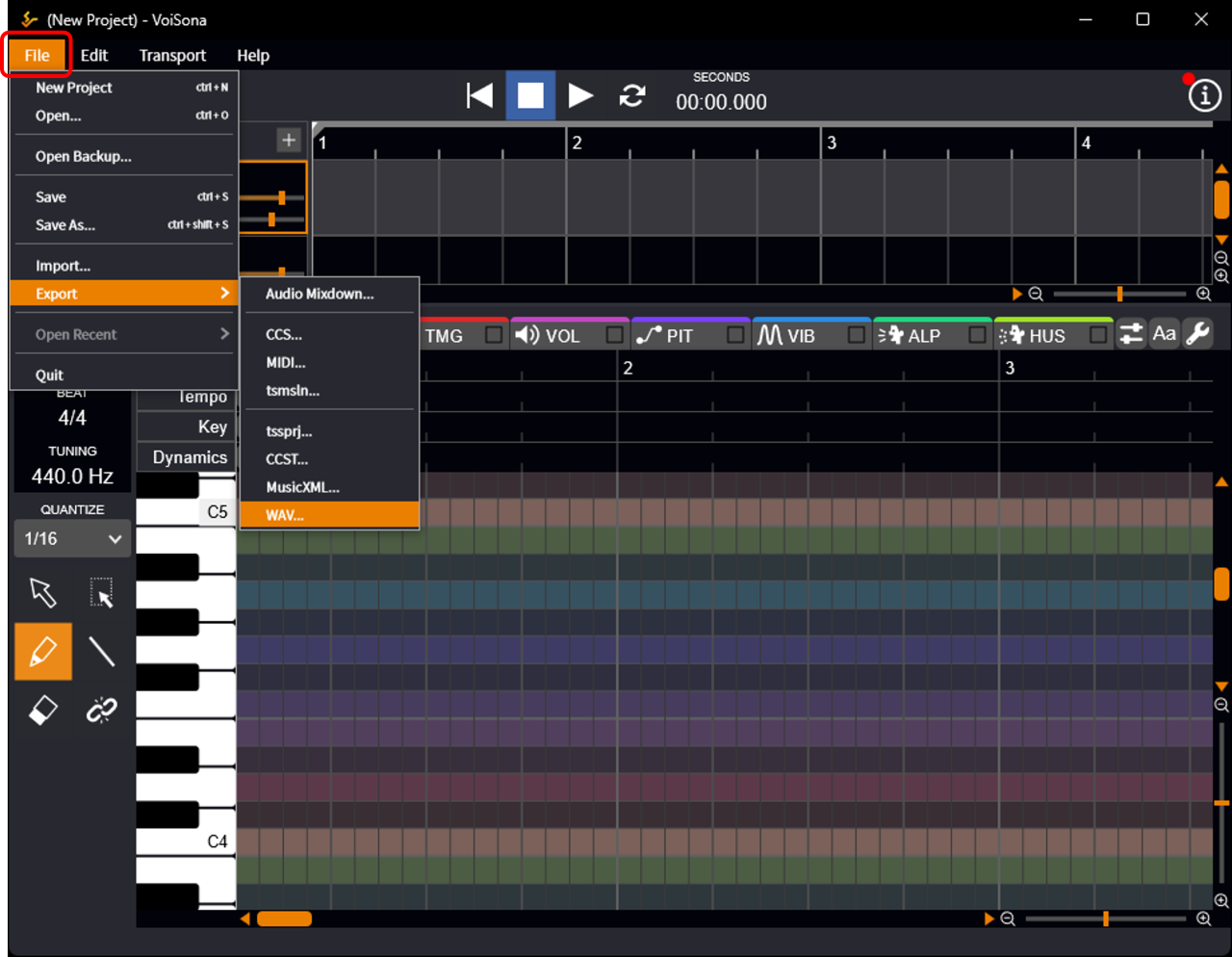
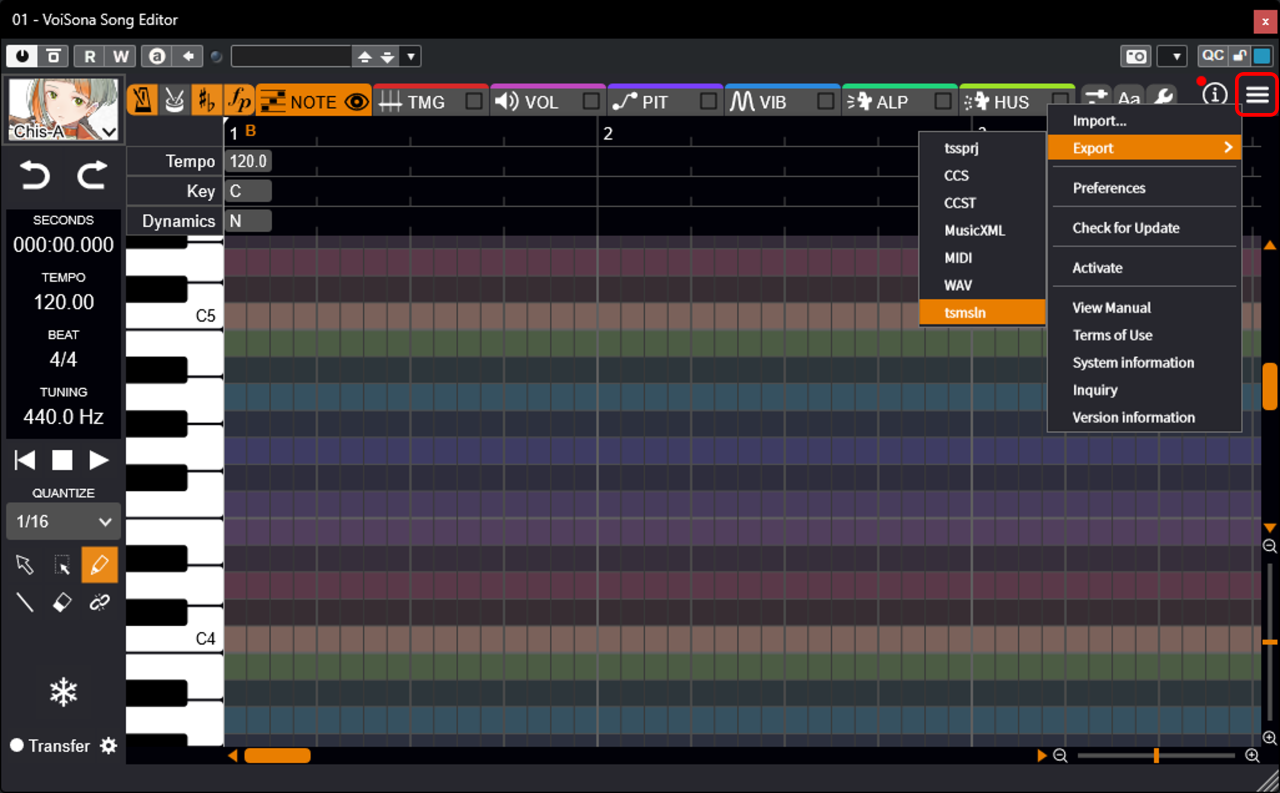
- 选择以下操作之一:
- 独立应用:菜单栏的「文件」>「导出」> 选择要导出的文件格式
- 乐器插件、ARA 插件:点击「菜单」按钮后选择「导出」> 选择要导出的文件格式
- 独立应用:菜单栏的「文件」>「导出」> 选择要导出的文件格式
- 在对话框中进行必要的设置后确认。文件将保存到指定位置。
文件格式与输出方式
- 混音 WAV 导出:将所有轨道合成为一个 WAV 格式文件输出。
- CCS:CeVIO Creative Studio、CeVIO AI 的项目文件。将所有轨道合成为一个文件输出。
- MIDI:MIDI 格式的音乐数据文件。将所有轨道合成为一个文件输出。不会输出调整参数。
- tsmsln:iOS/iPadOS 版 VoiSona 独有的项目文件。输出选中的轨道。会同时保存为轨道分配的声库。
- tssprj:VoiSona 独有的项目文件。输出选中的轨道。会同时保存为轨道分配的声库。
- CCST:CeVIO Creative Studio、CeVIO AI 的轨道文件。输出选中的轨道。
- MusicXML:Music XML 格式的乐谱数据文件。输出选中的轨道。不会输出调整参数。
- WAV:合成语音波形。输出选中的轨道。勾选「将时间信息作为文本输出」可同时输出 Lab 文件。