原文:楽譜を編集する
编辑乐谱
在 VoiSona 中轻松便可完成基本的乐谱编辑。
此外,通过设置强弱记号、演奏法和演唱风格,可以实现更丰富的表现力。
编辑音符
以下介绍编辑音符的各种操作。
输入音符
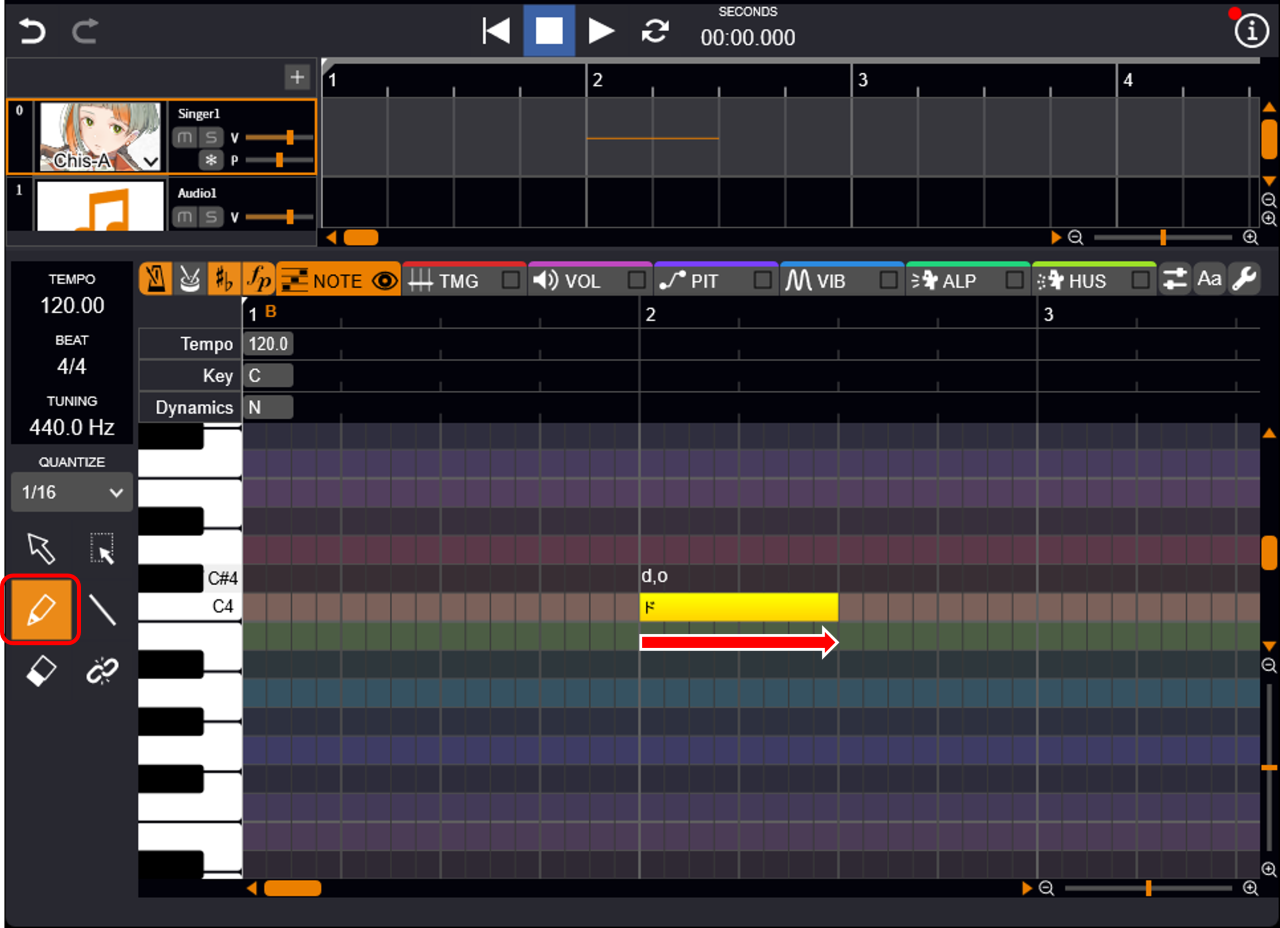
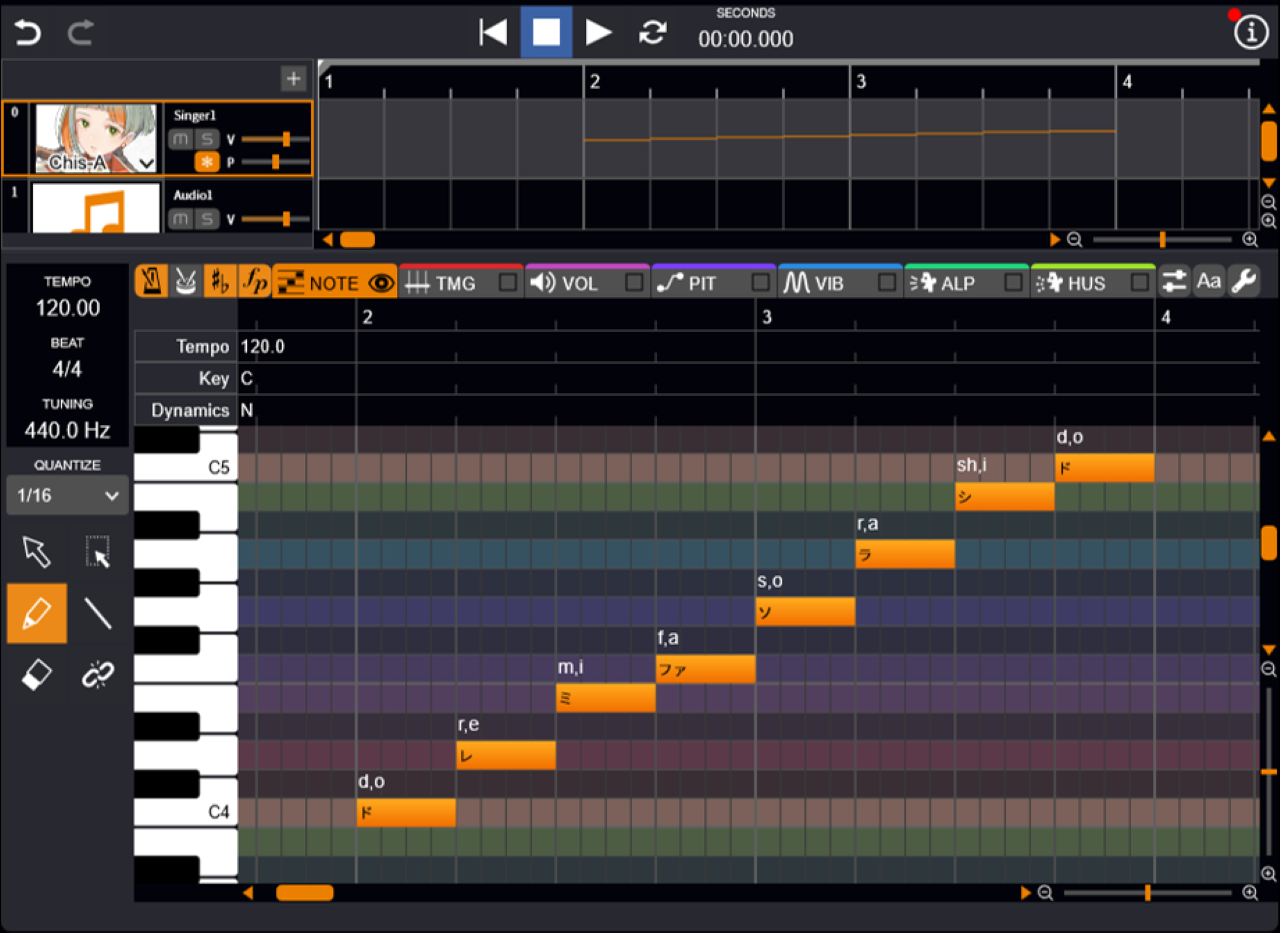
请按照下列步骤输入音符。
- 选择「画笔工具」或「直线工具」。
- 在钢琴卷帘上点击或左右拖动。
Info
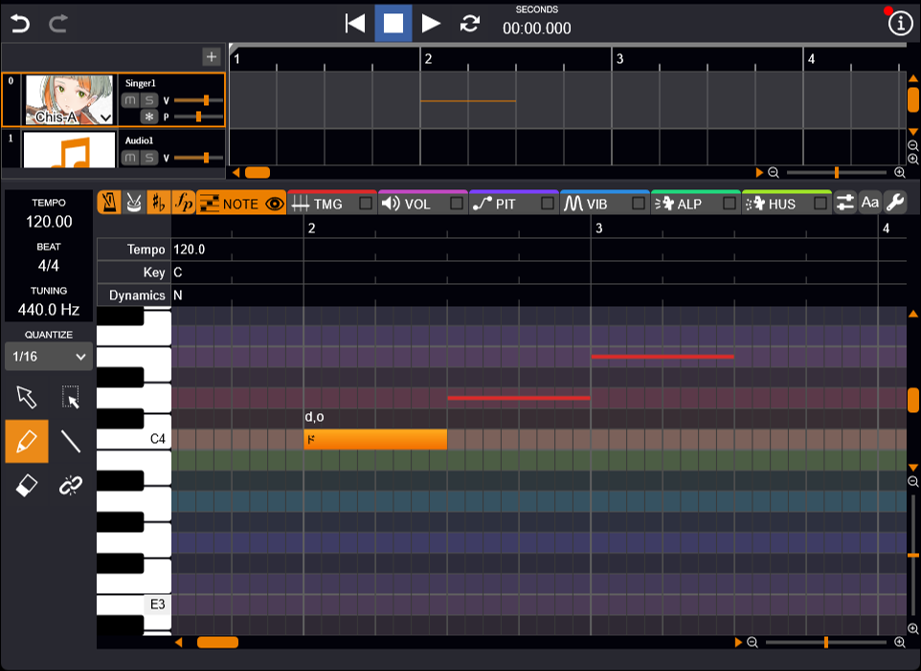
当存在多个歌曲轨道时,其他轨道的音符位置也会显示在钢琴卷帘上。
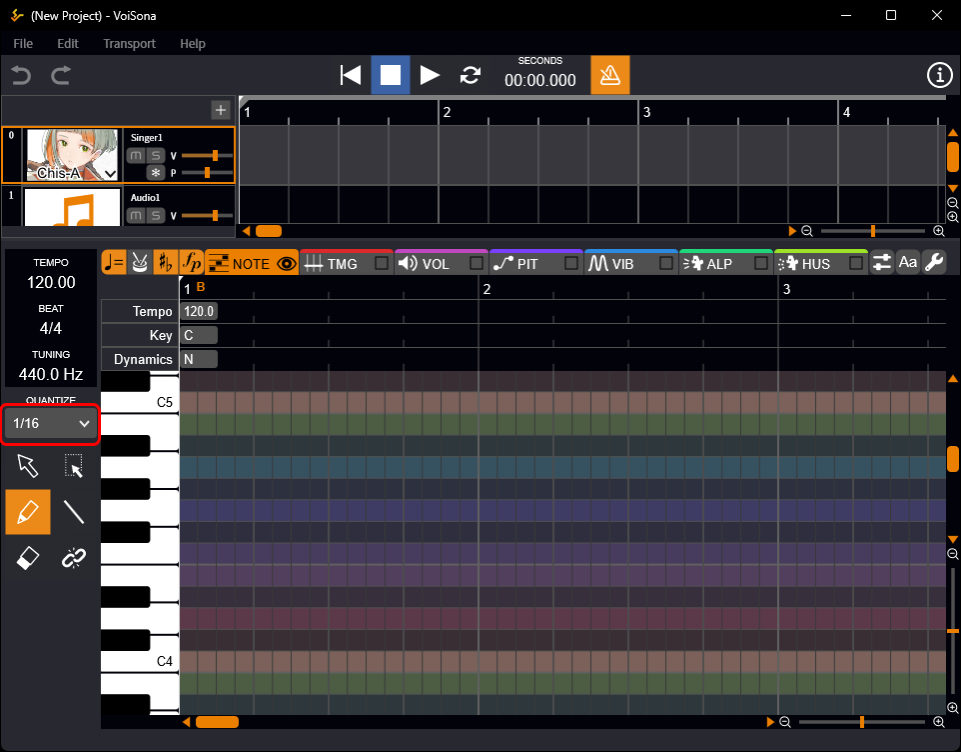
更改音符量化设置
从下拉列表中,可以更改音符的量化设置(用于对齐音符输入位置的网格设置)。
Info
选中音符后右键点击选择「量化」,可将已输入的音符按照当前量化设置进行整理。
选择音符
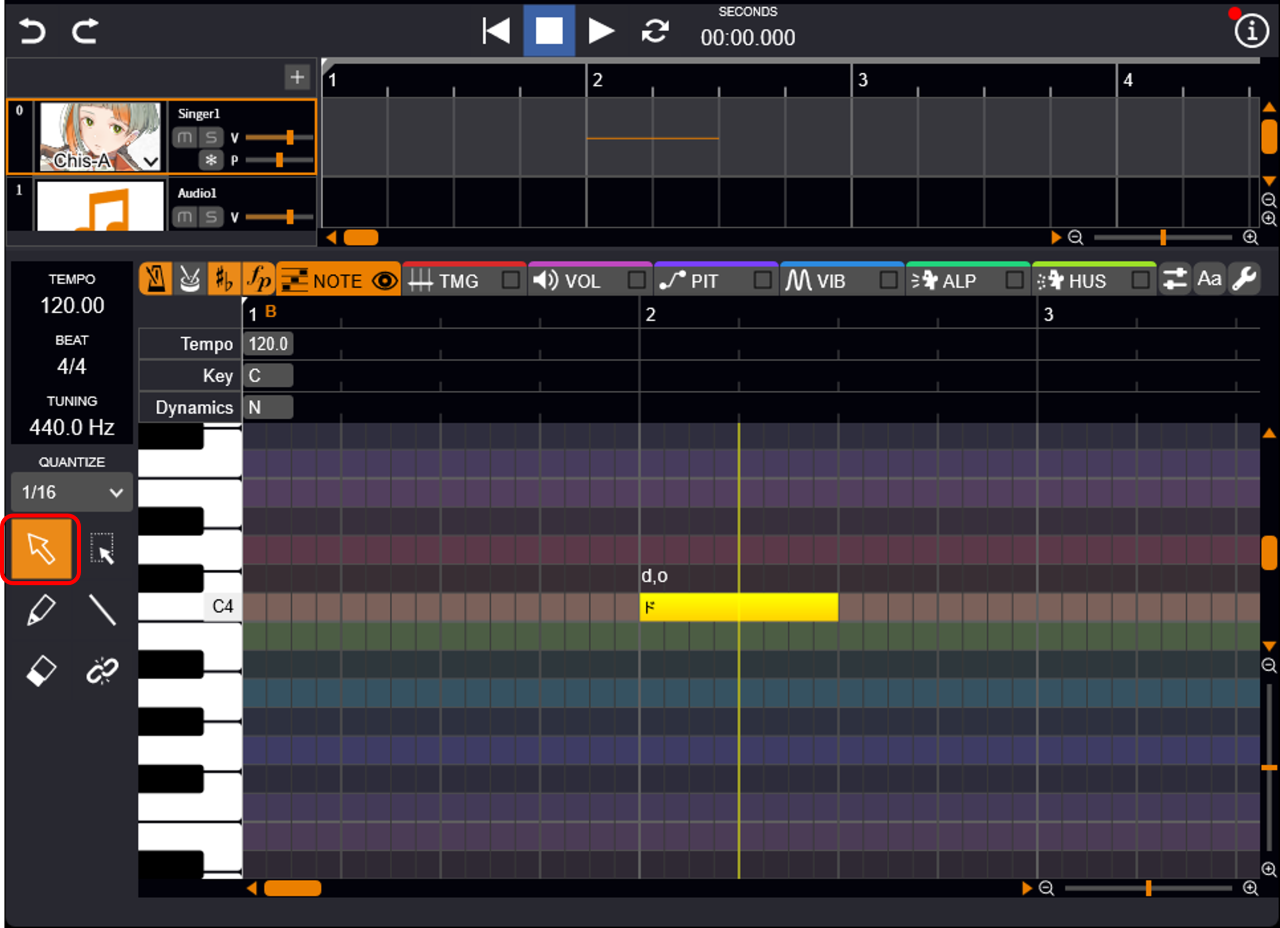
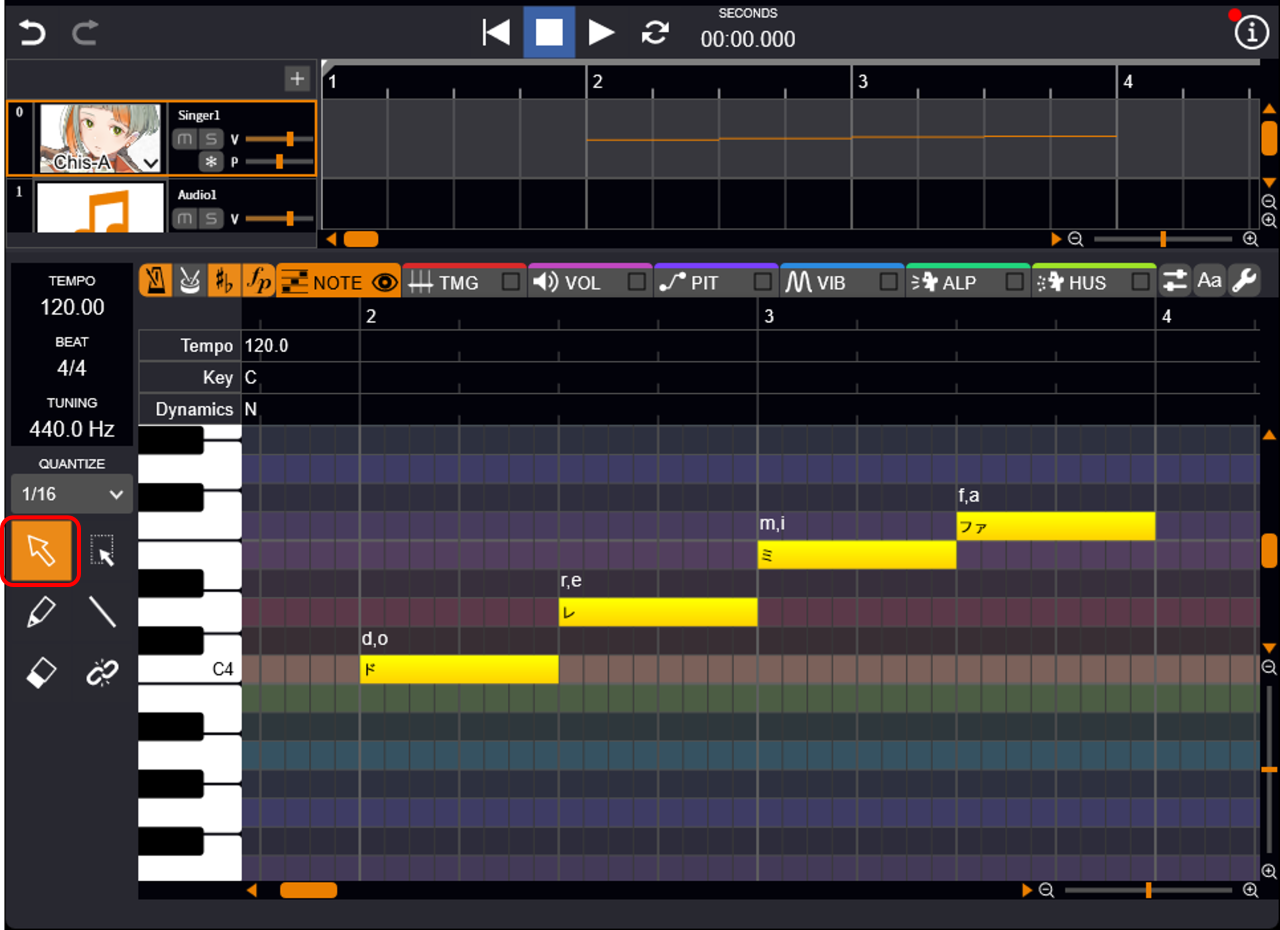
请按照下列步骤选择音符。
- 选择「选择工具」。
- 点击音符。
Info
按 Esc 键可取消音符的选择。
Info
当输入了多个音符时,按 Home 键可选择第一个音符,按 End 键可选择最后一个音符。
选择多个音符
下列方法可选择多个音符。
选中的音符可以批量进行移动、复制、删除等操作。
- 拖动包围多个音符:批量选择多个音符
- Ctrl + 点击:逐个选择多个音符
- Shift + 点击:连续选择多个音符
- Shift + 左右方向键:逐个选择连续音符
- 点击音符 → Shift + Home:选择点击音符之前的所有音符
- 点击音符 → Shift + End:选择点击音符之后的所有音符
更改音符长度
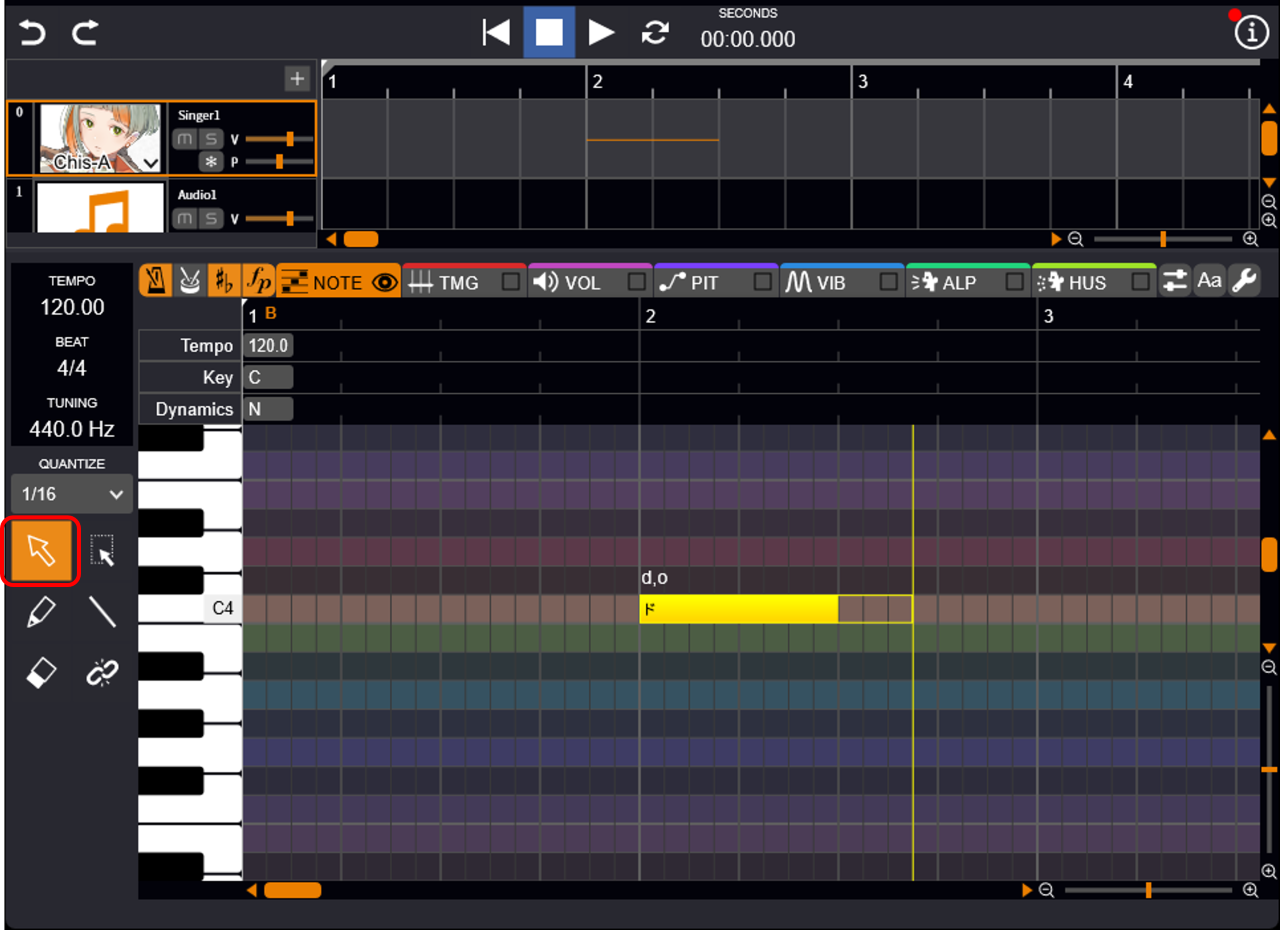
输入音符后,可以更改音符的长度。
- 选择「选择工具」「画笔工具」「直线工具」之一。
- 将光标对准音符的一端,光标变为箭头形状后,左右拖动。
移动音符
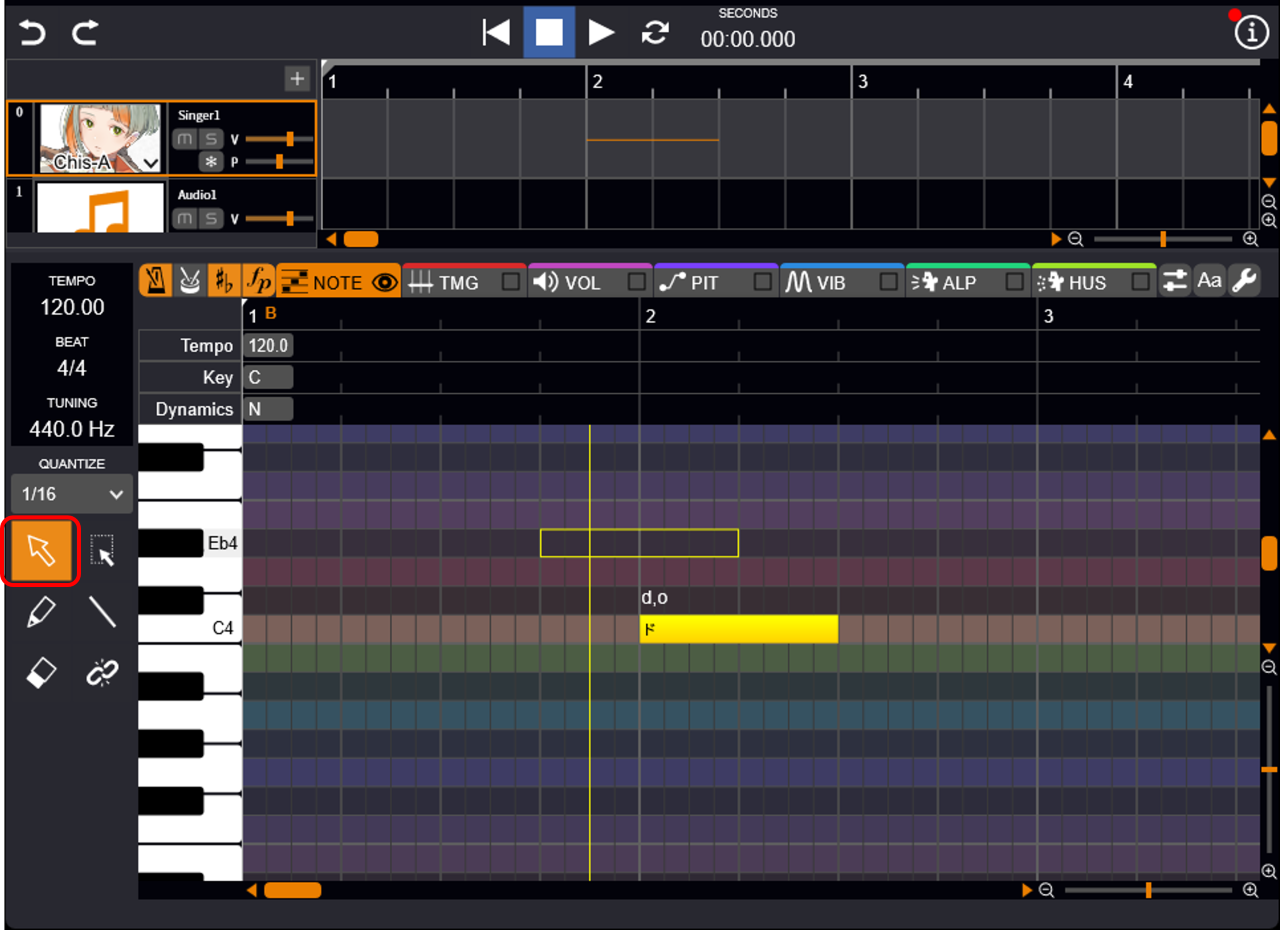
移动音符,可以调整音高和发声时间。
- 选择「选择工具」「画笔工具」「直线工具」之一。
- 将光标对准音符,光标变为手形后,拖动到目标位置。
删除音符
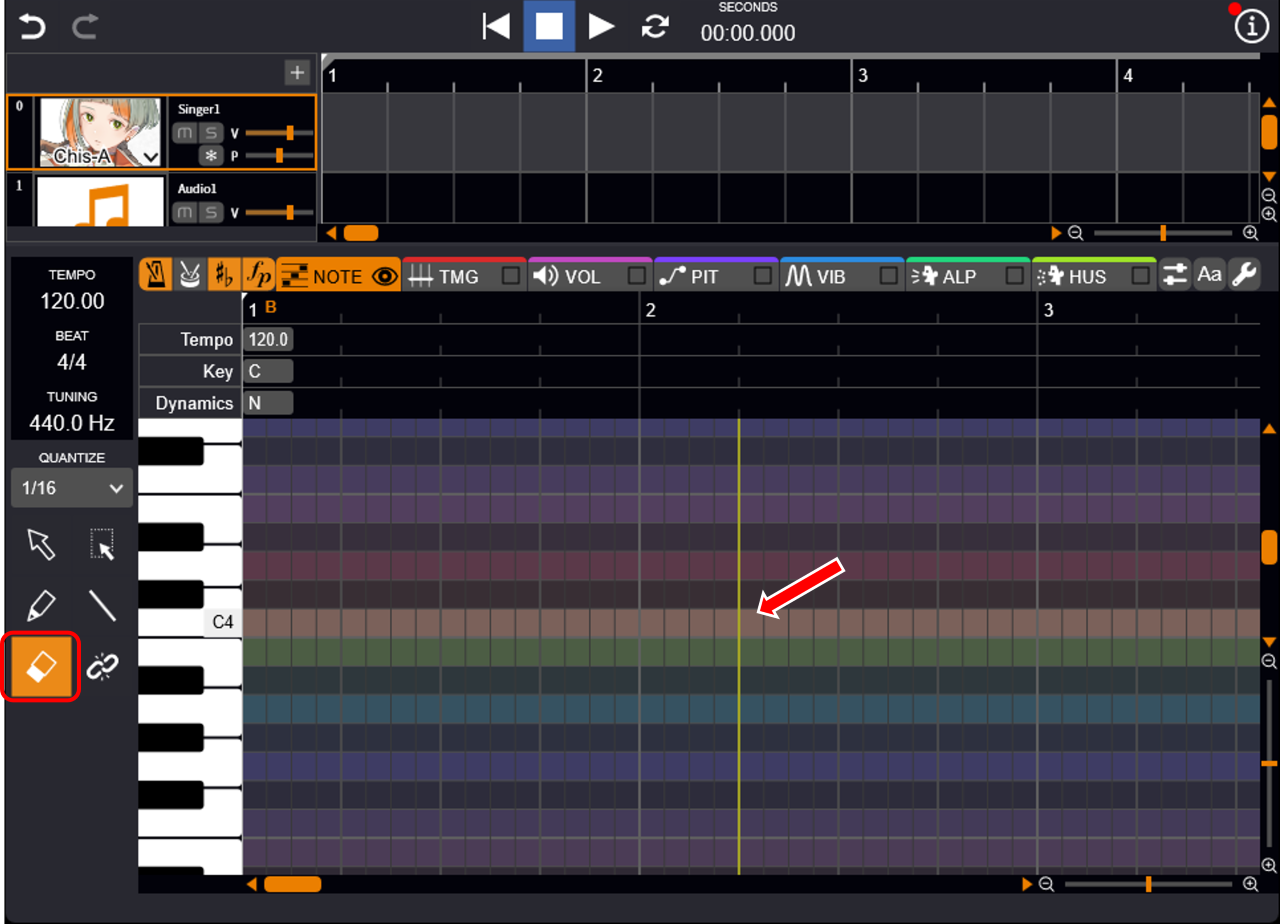
请按照下列步骤删除音符。
- 选择「橡皮擦工具」。
- 点击音符。
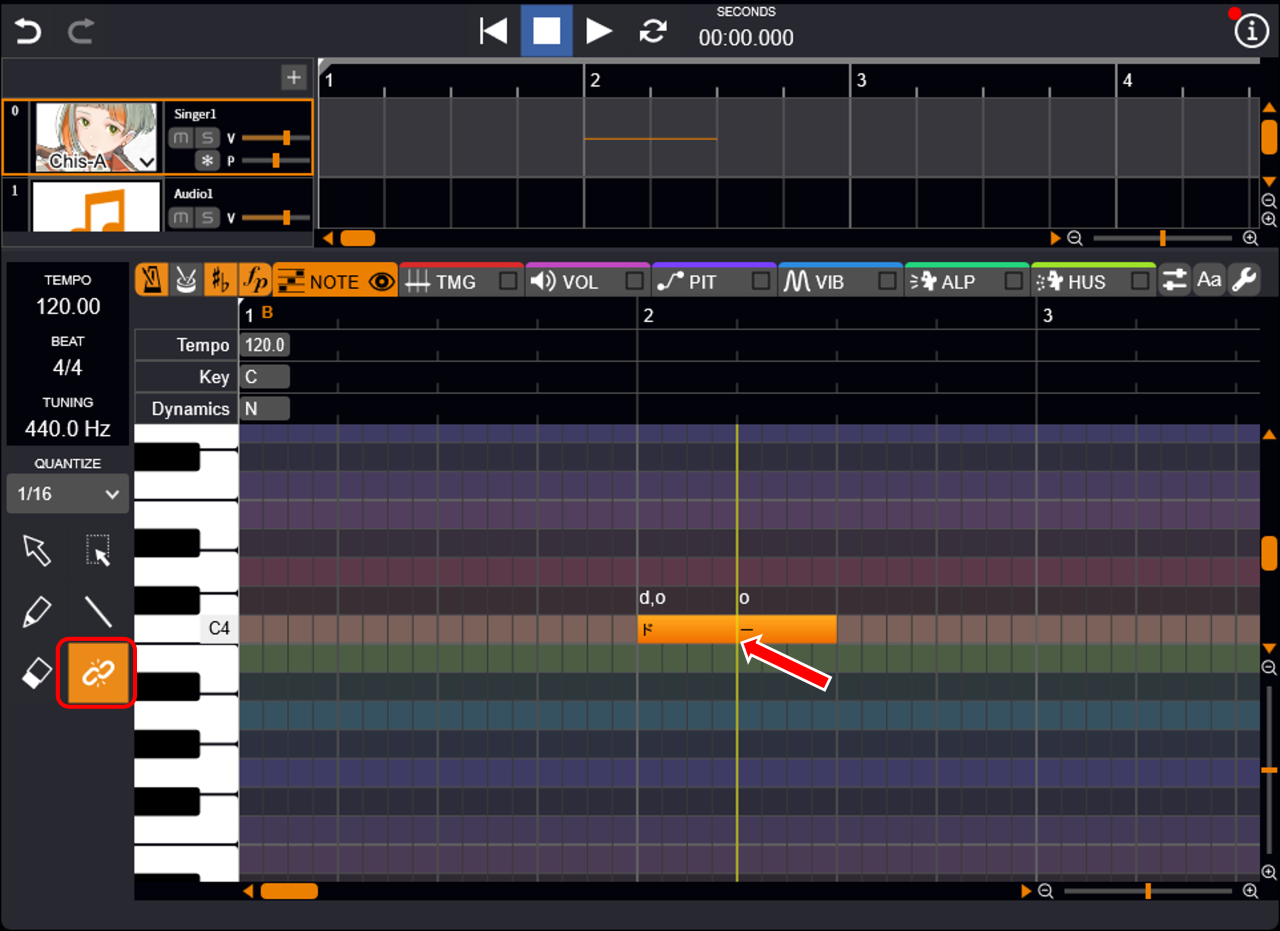
分割音符
一个音符可以分割成多个音符。
- 选择「分割合并工具」。
- 将光标对准音符,光标变为剪刀形状后,在想要分割的位置点击。
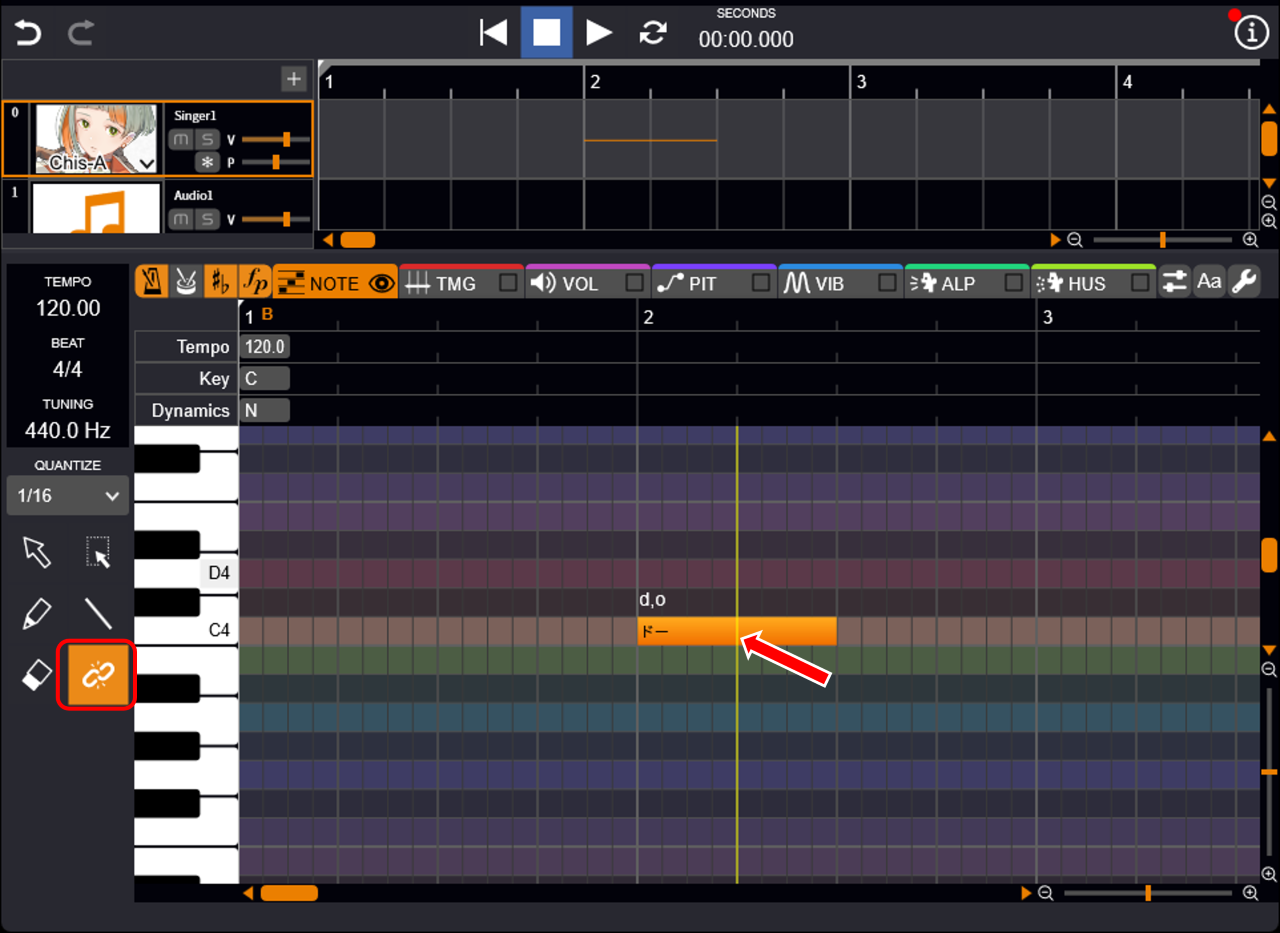
合并音符
前后音符可以合并为一个音符。
- 选择「分割合并工具」。
- 将光标对准音符的端部,光标变为绑定形状后点击。
使用 Ctrl 键切换工具
按住 Ctrl 键可以临时切换当前工具,以免去选择工具的麻烦。
- 选择任意工具。
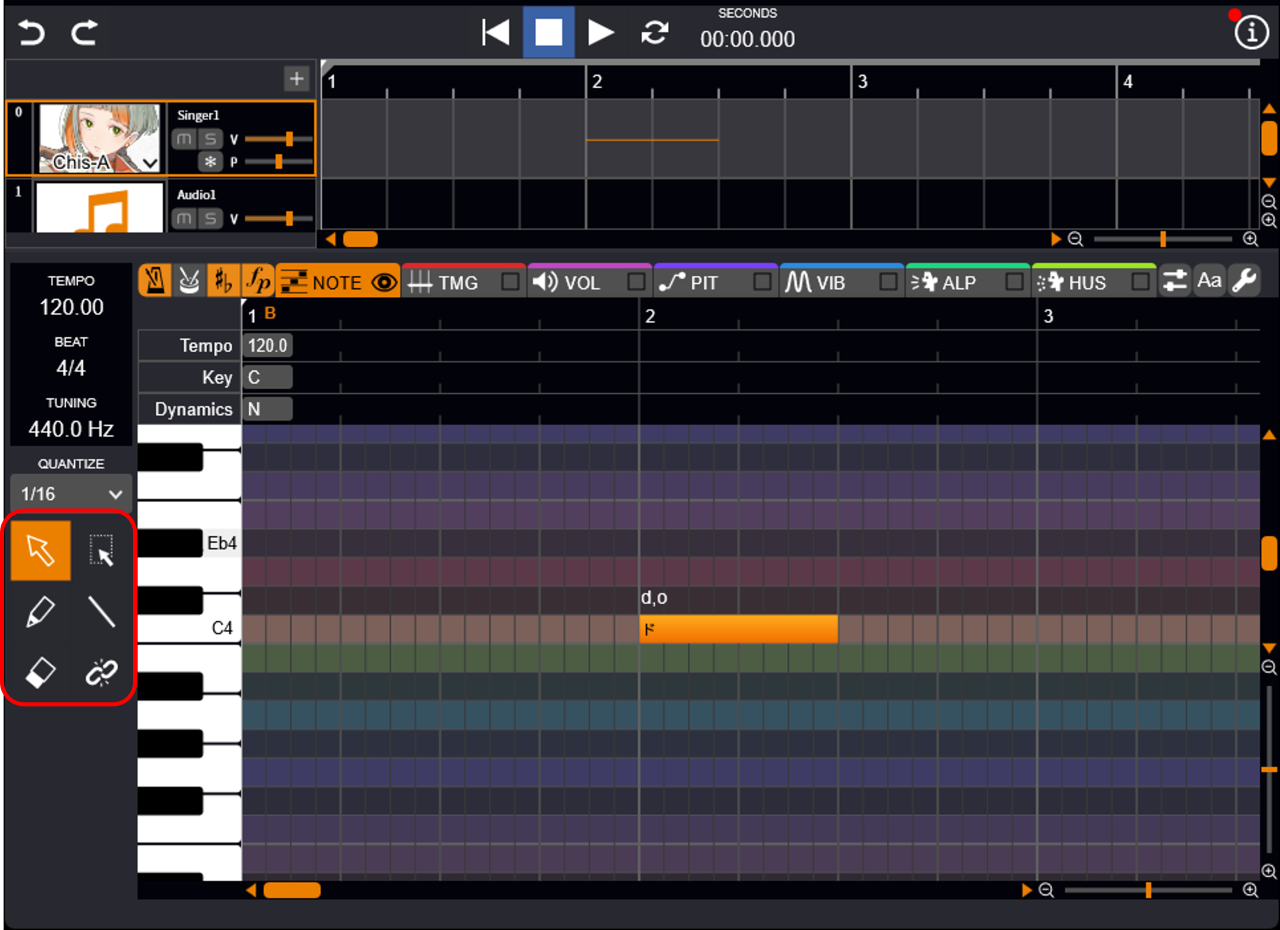
- 按住 Ctrl 键。按住期间当前工具会按以下方式切换:
- 「画笔工具」「直线工具」→「橡皮擦工具」
- 「橡皮擦工具」→「选择工具」
- 「选择工具」「批量选择工具」「分割合并工具」→「画笔工具」
编辑歌词
以下介绍编辑歌词的各种操作。
输入歌词
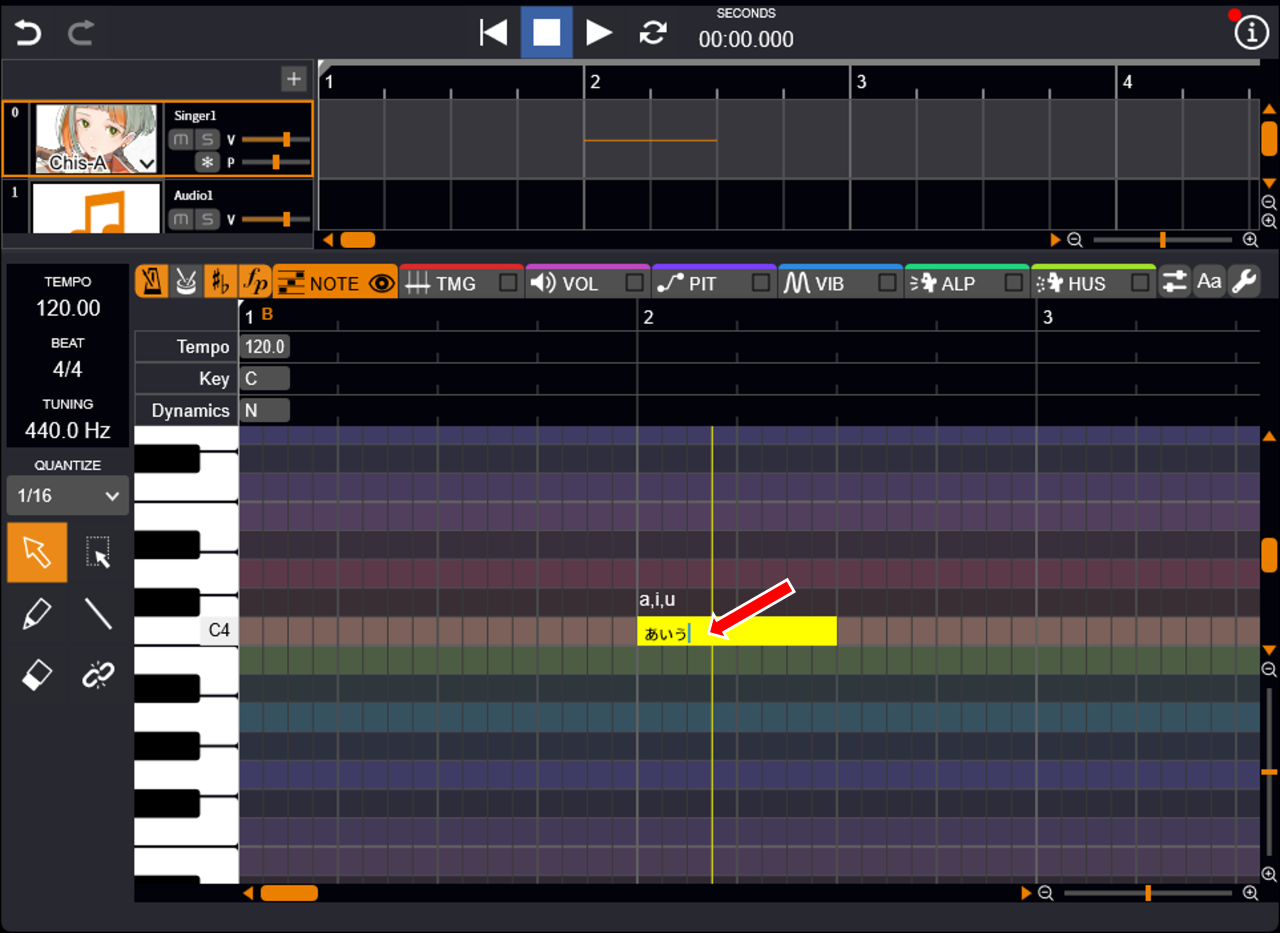
可以直接在音符上输入歌词。
- 选择「选择工具」「批量选择工具」「画笔工具」「直线工具」之一。
- 双击音符。
- 输入歌词并确认。
Info
输入的时候,可以按 Tab 键移动到下一个音符,按 Shift + Tab 键移动到上一个音符。
Info
在歌词中间输入空格,空格后的歌词会被分配到下一个音符上。
清化元音(日语)
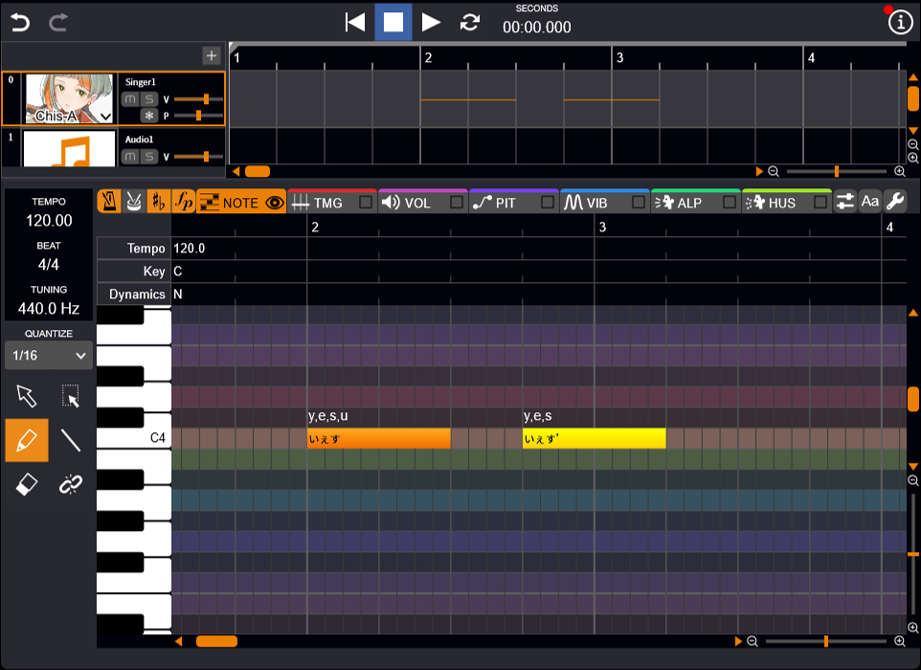
在歌词末尾添加全角撇号('),可以使元音清化。
例如歌词「いぇす」发音为「y, e, s, u」,而「いぇす'」发音为「y, e, s」,/u/ 会被省略。
Info
一个音符至少需要一个元音。例如,只输入「す’」一个音符时,元音不会被省略。
将英语歌词分配到多个音符(日语、英语)
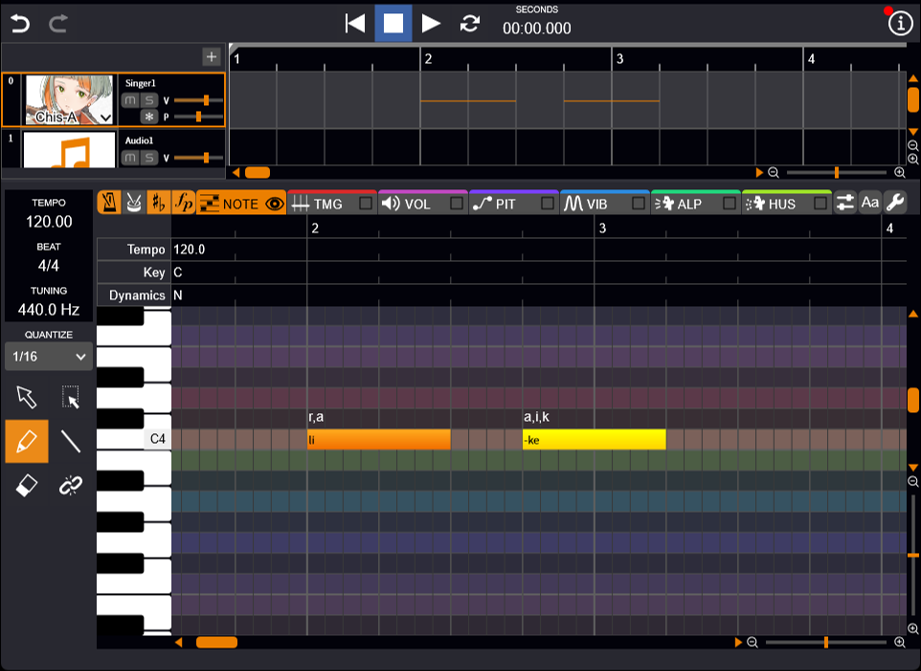
一个英文单词可以分配到多个音符上。准备所需数量的音符,分别输入歌词,并在后续音符前面加上连字符(-)。
这样即使在多个音符间也会被识别为一个单词,发出自然的发音。
例如,在两个音符中输入「li」和「-ke」,会作为单词「like」发音。
Info
此外,在钢琴卷帘上右键点击开启「英文歌词自动分割」后,英文歌词就会自动按音节分割并分配到音符上。
设置声调(中文)
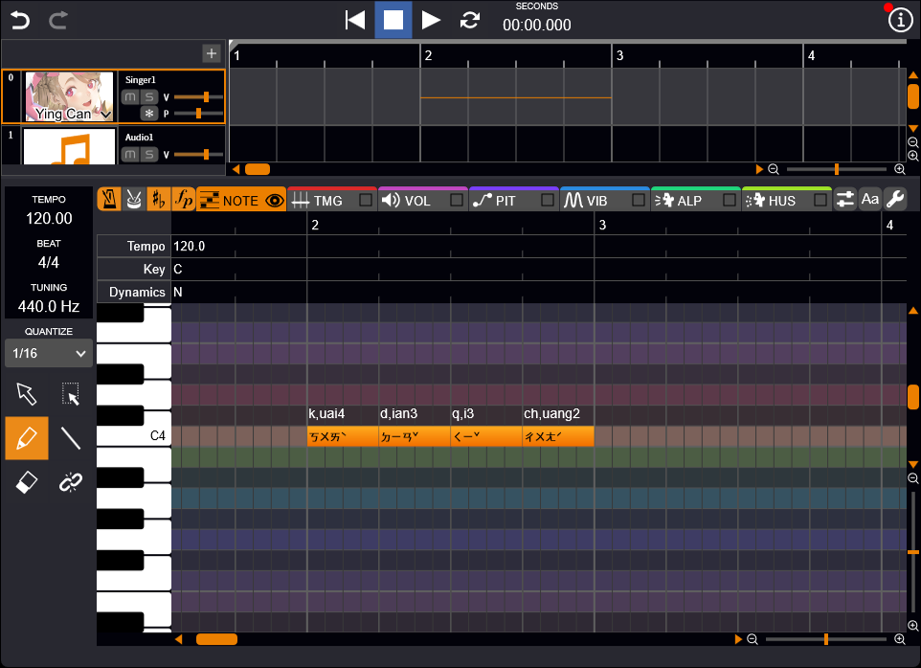
可以以简体字、繁体字、拼音或注音的方式输入中文歌词。
使用拼音或注音输入时,需要按以下方式设置声调:
- 拼音:在拼音后面附加「0」~「4」的数字
- 注音:在注音后面附加声调符号「˙」「ˉ」「ˊ」「ˇ」「ˋ」(轻声「˙」也可放在注音前面)
Warning
不能使用 mā、méi、hǎo、huì 这类在字母上方标有声调符号的拼音写法。
批量输入歌词
可以一次性输入多个音符的歌词。
Info
选中音符的状态下,从该音符开始输入歌词。未选中音符的状态下,从第一个音符开始输入歌词。
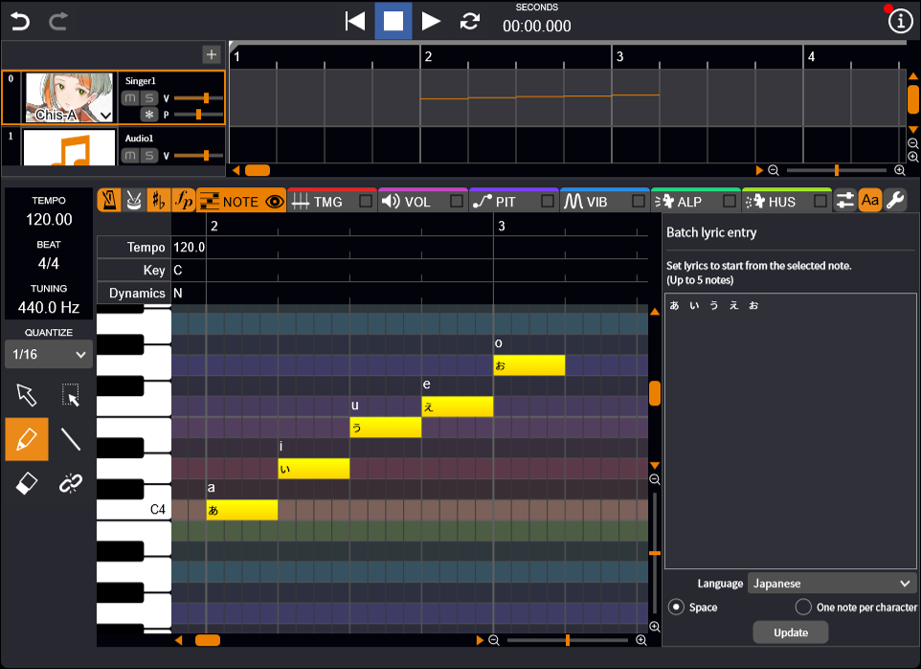
- 点击「批量输入歌词」按钮,显示面板。
-
输入歌词。
Info
对于支持多语言演唱的声库,请从下拉列表中选择所需的语言。
-
使用单选按钮设置歌词分配方式:
- 空格分隔:以空格分隔的块作为一个音符分配
- 1音符1字 或 1音符1音节:为每个音符分配1个字(日语)或为每个音符分配1个音节(英语、中文)
- 点击「更新」。
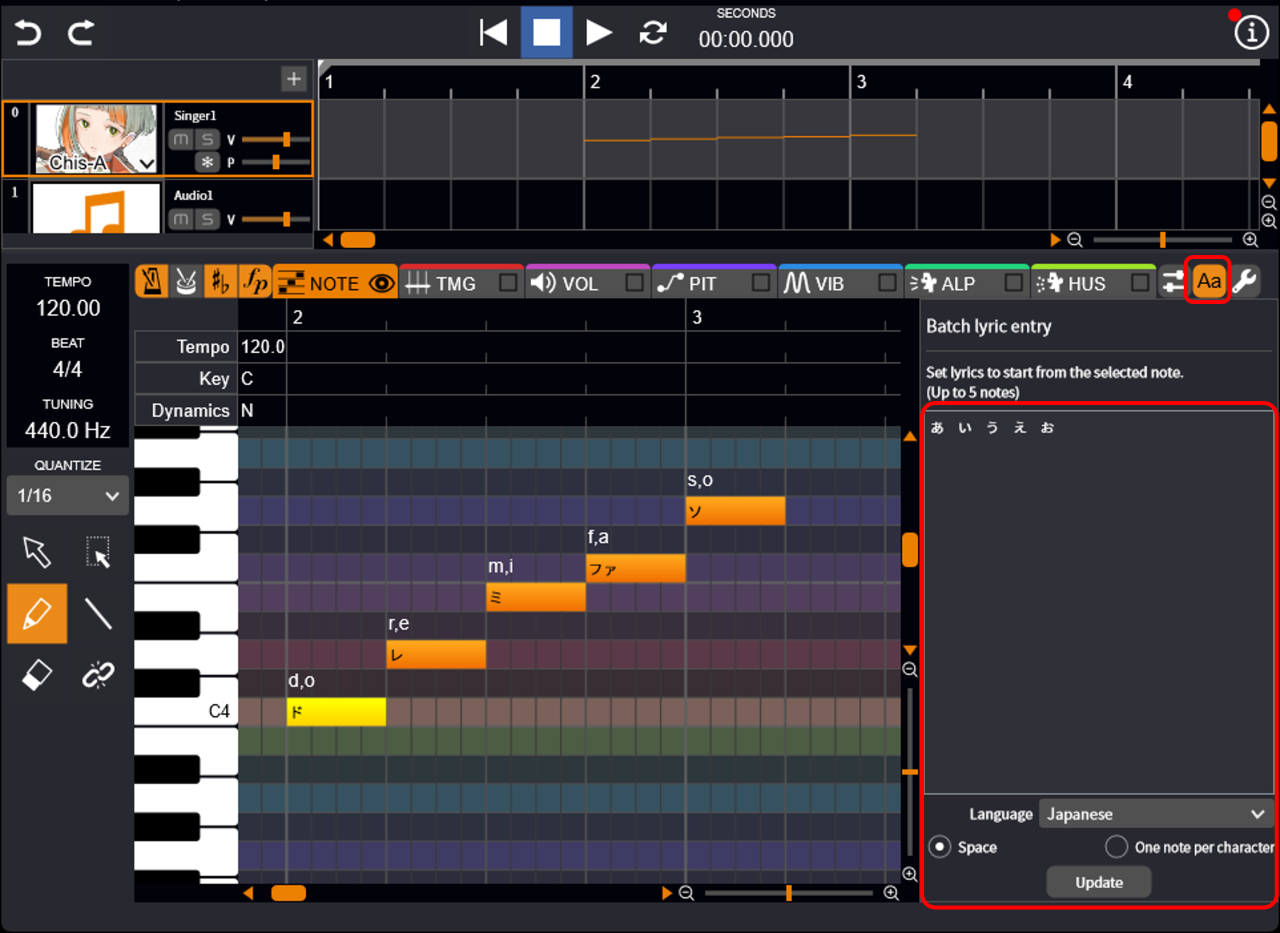 歌词将输入到音符中。
编辑歌词的音素序列
可以通过直接编辑音素序列的方式来精细调整输入歌词的发音。
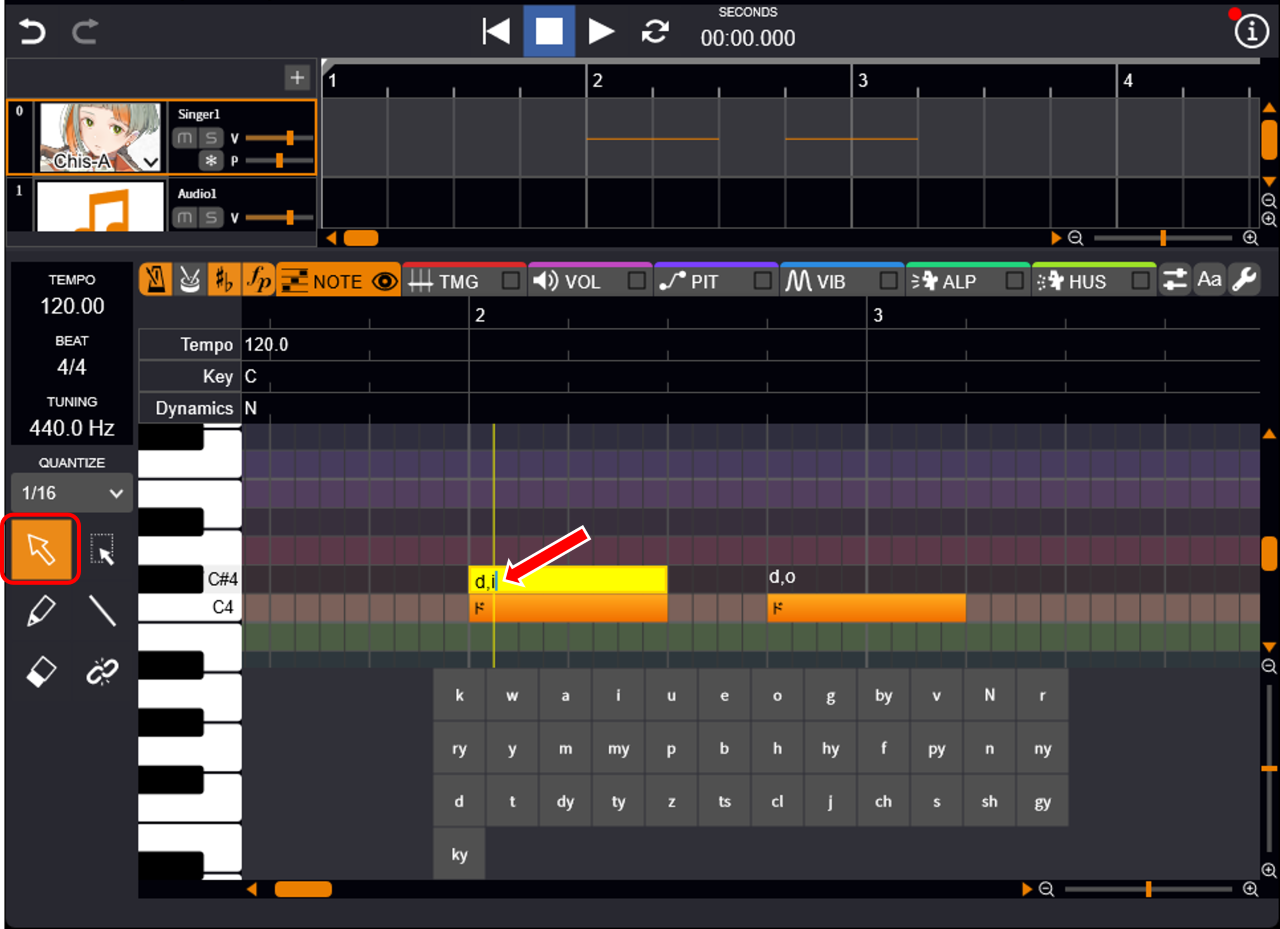
- 选择「选择工具」「批量选择工具」之一。
- 双击显示音素序列的位置。
- 通过点击音素面板或键盘输入来编辑音素序列。
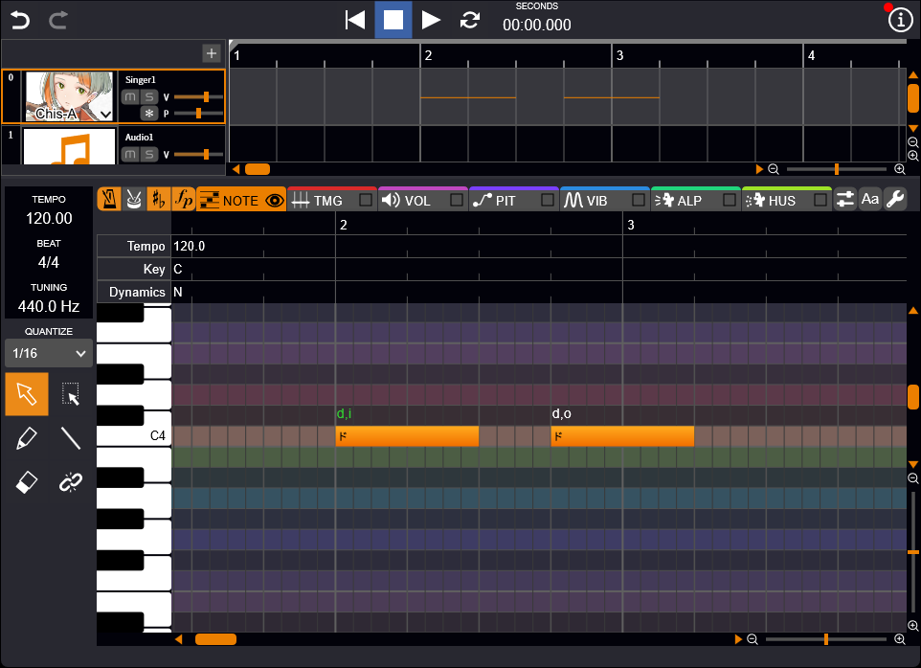
- 点击钢琴卷帘确认。音素序列将以绿色显示。
日语音素
日语音素如下。
英语音素(英语歌声库专用)
英语音素及其对应的 IPA 符号如下。
| 发音记号 | IPA 记号 |
|---|---|
| aa | ɑ, a |
| ae | æ |
| ax | ə |
| axr | ər |
| ah | ʌ |
| ao | ɔ, o |
| aw | ɑʊ, aʊ |
| ay | ɑɪ, aɪ |
| b | b |
| ch | tʃ |
| d | d |
| dh | ð |
| eh | e,ɛ,ɜ |
| ey | eɪ,ɛɪ,ɜɪ |
| f | f |
| g | g |
| hh | h |
| ih | ɪ |
| iy | i |
| jh | dʒ |
| k | k |
| l | l |
| m | m |
| n | n |
| ng | ŋ |
| ow | ɔʊ,oʊ |
| oy | ɔɪ, oɪ |
| p | p |
| r | r |
| s | s |
| sh | ʃ |
| t | t |
| th | θ |
| uh | ʊ |
| uw | u |
| v | v |
| w | w |
| y | j |
| z | z |
| zh | ʒ |
| tt | t 闪音(better, little等) |
| dd | d 闪音(middle等) |
| mm | m̩ |
| nn | n̩ |
英文单词的重音(强调部分)可以在元音后添加符号来表示。不过,歌声中指定重音后合成的声音往往差异不大。
- 主重音(发音最强的部分):
*~ - 次重音(发音较强的部分):
*
Info
在使用日语音库输入英文歌词时,会自动分配最接近的日语音素。
请注意,日语音素不一定能准确地反映英语的发音。
设置速度、拍号、调号与强弱记号
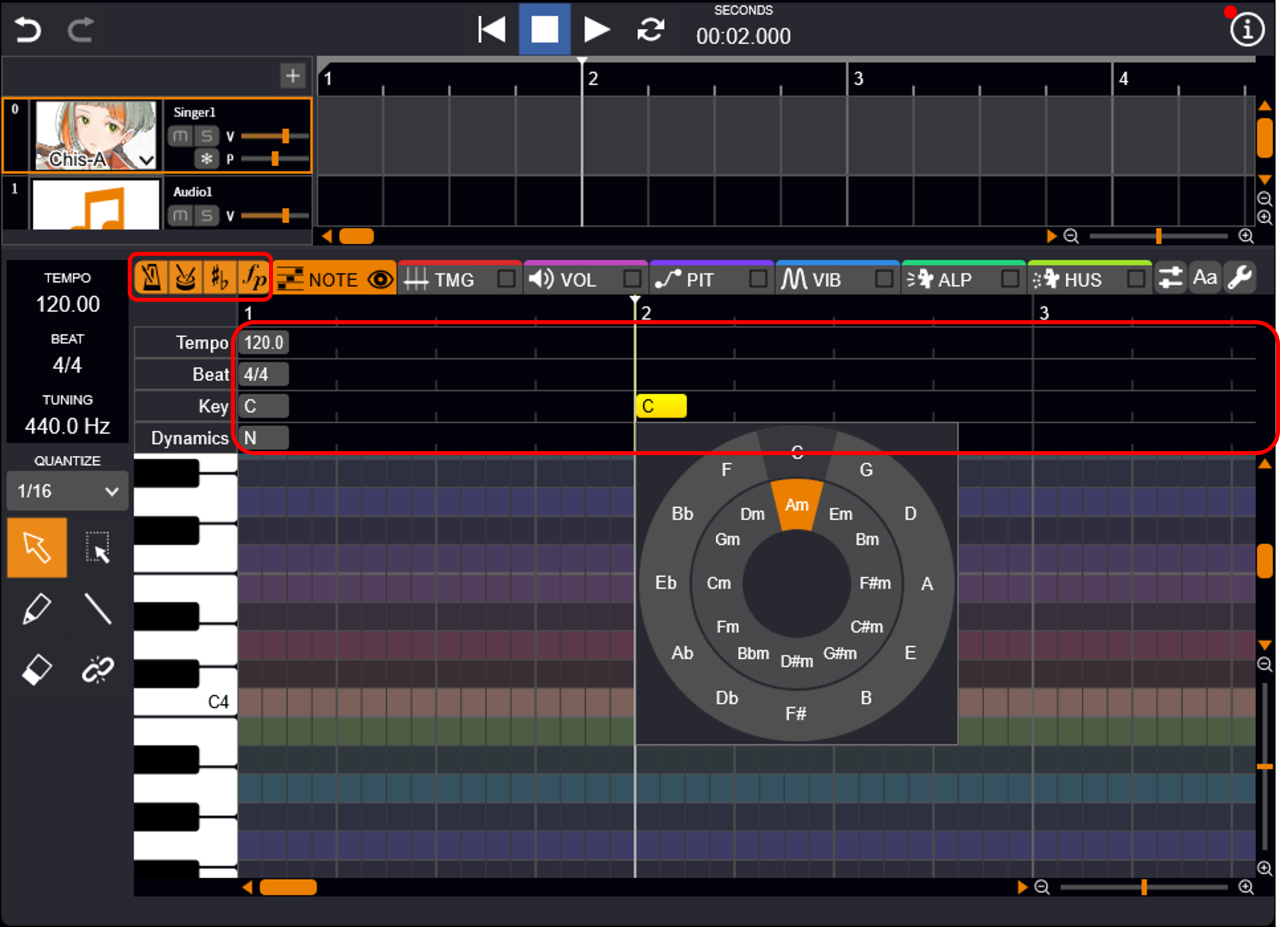
可以通过在各行中添加符号来设置速度、拍号、调号、强弱记号。
- 点击「速度」「拍号」「调号」「强弱记号」按钮,切换添加符号行的显示或隐藏。
- 在要添加符号的行上双击。
- 选择要设置的项目(速度需输入数值)。将添加符号并反映到乐谱中。
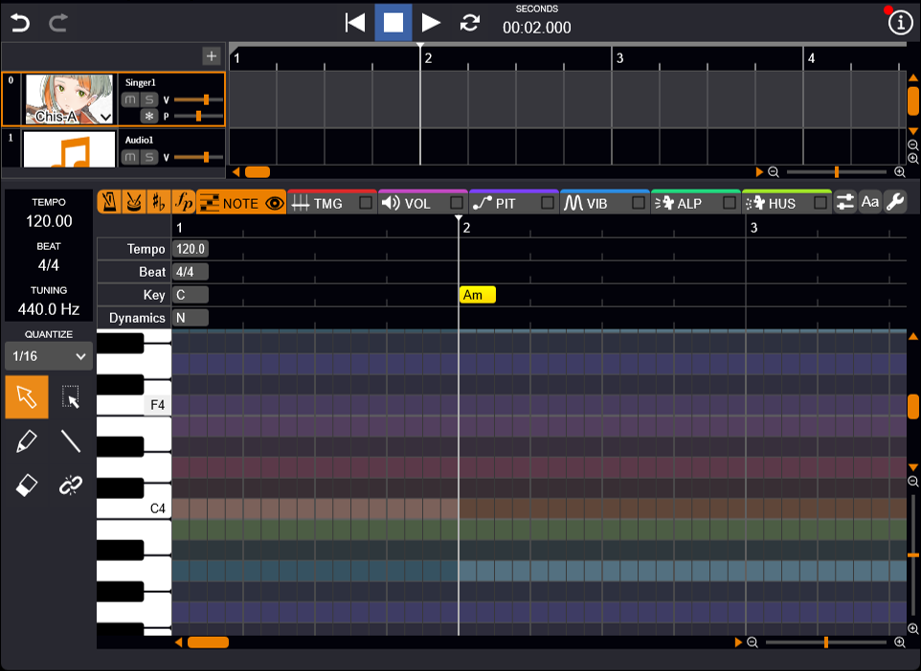
设置的要点
为获得良好的演唱效果,正确设置调号至关重要。
此外,设置强弱记号可以增添歌声的表现力。
但是,根据声库或乐谱的不同,强弱记号的效果可能难以表现出来。
更改属性
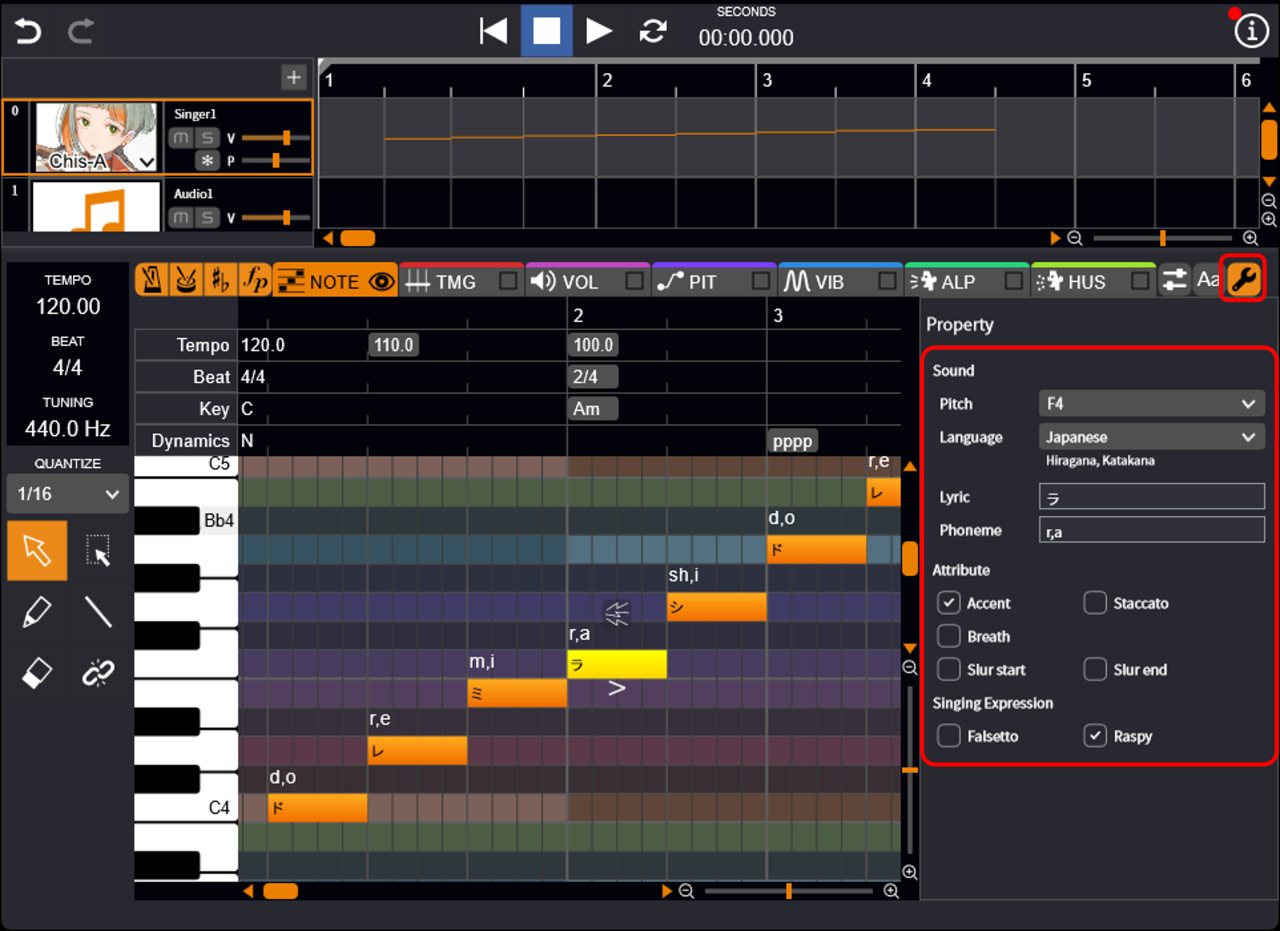
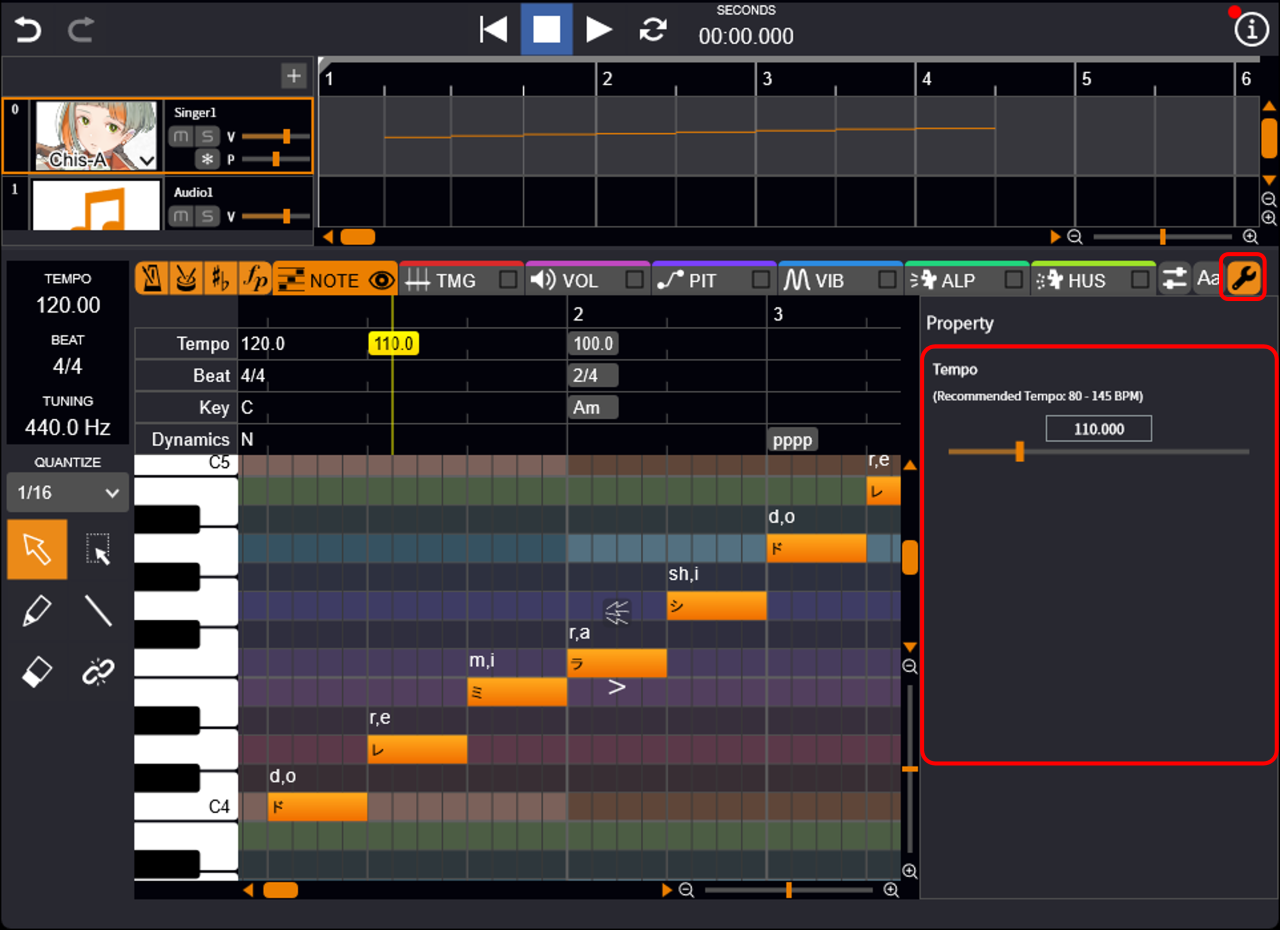
音符、速度、拍号、调号、强弱记号的各种属性都可以在面板上更改。
显示属性
请按照下列步骤显示各属性,即可进行编辑。
- 点击「属性」按钮,显示面板。
- 选择音符、速度、拍号、调号或强弱记号之一。属性将显示在面板中。
设置演奏法与连音线
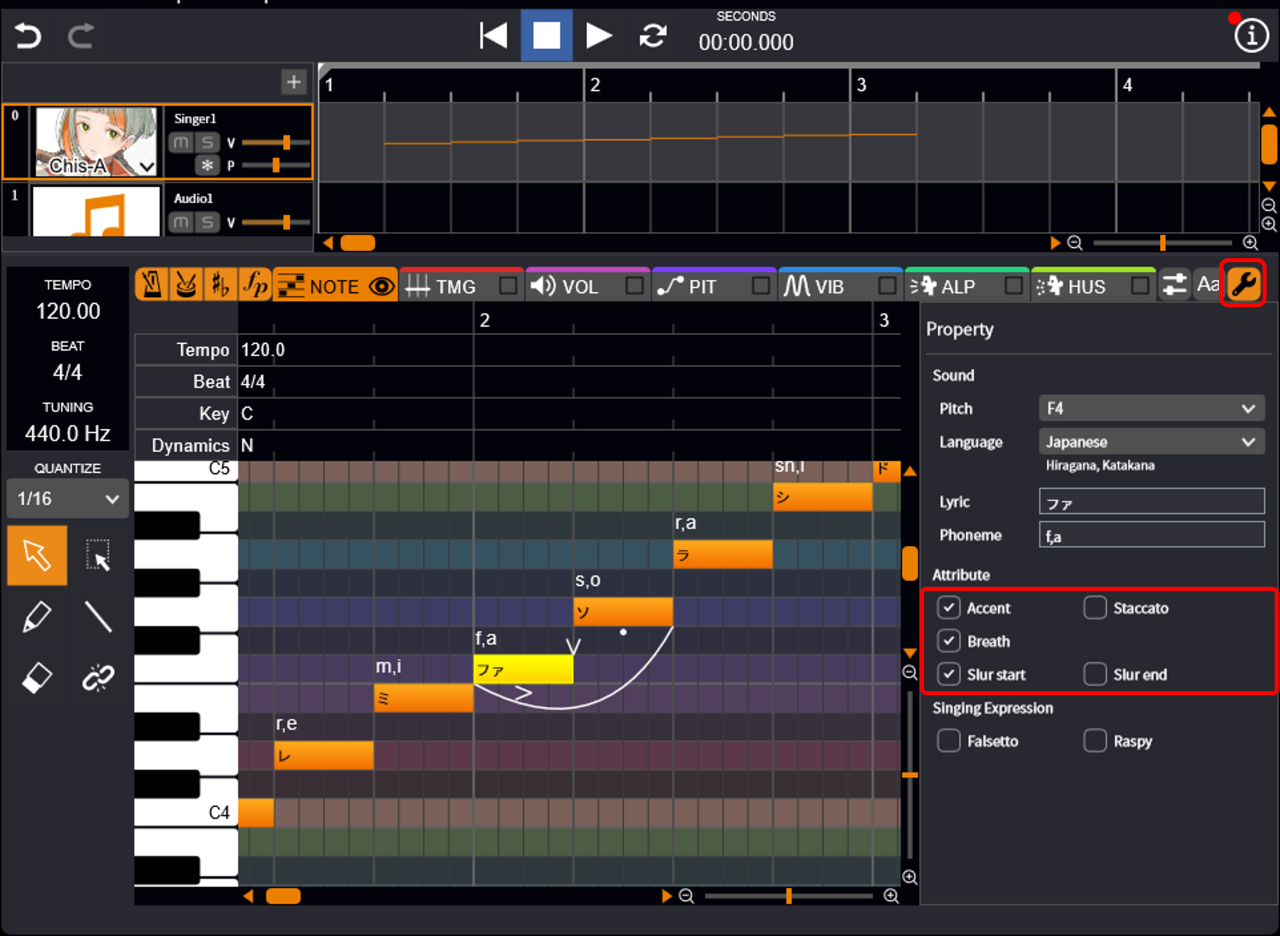
通过设置演奏法(重音、断音、换气)和连音线,可以表现歌唱的细微差别。
- 选择音符。
- 在属性的「属性」中勾选想要设置的项目。音符上将显示相应符号。
设置的要点
连音线在希望多个音符平滑连接演唱时效果显著。
但是,根据声库或乐谱的不同,演奏法和连音线的效果可能难以表现出来。
设置演唱风格
通过设置演唱风格,可以再现每位声库提供者独具个性的歌唱风格。
- 选择音符。
- 在属性的「演唱风格」中勾选想要设置的项目。音符上方将显示图标。
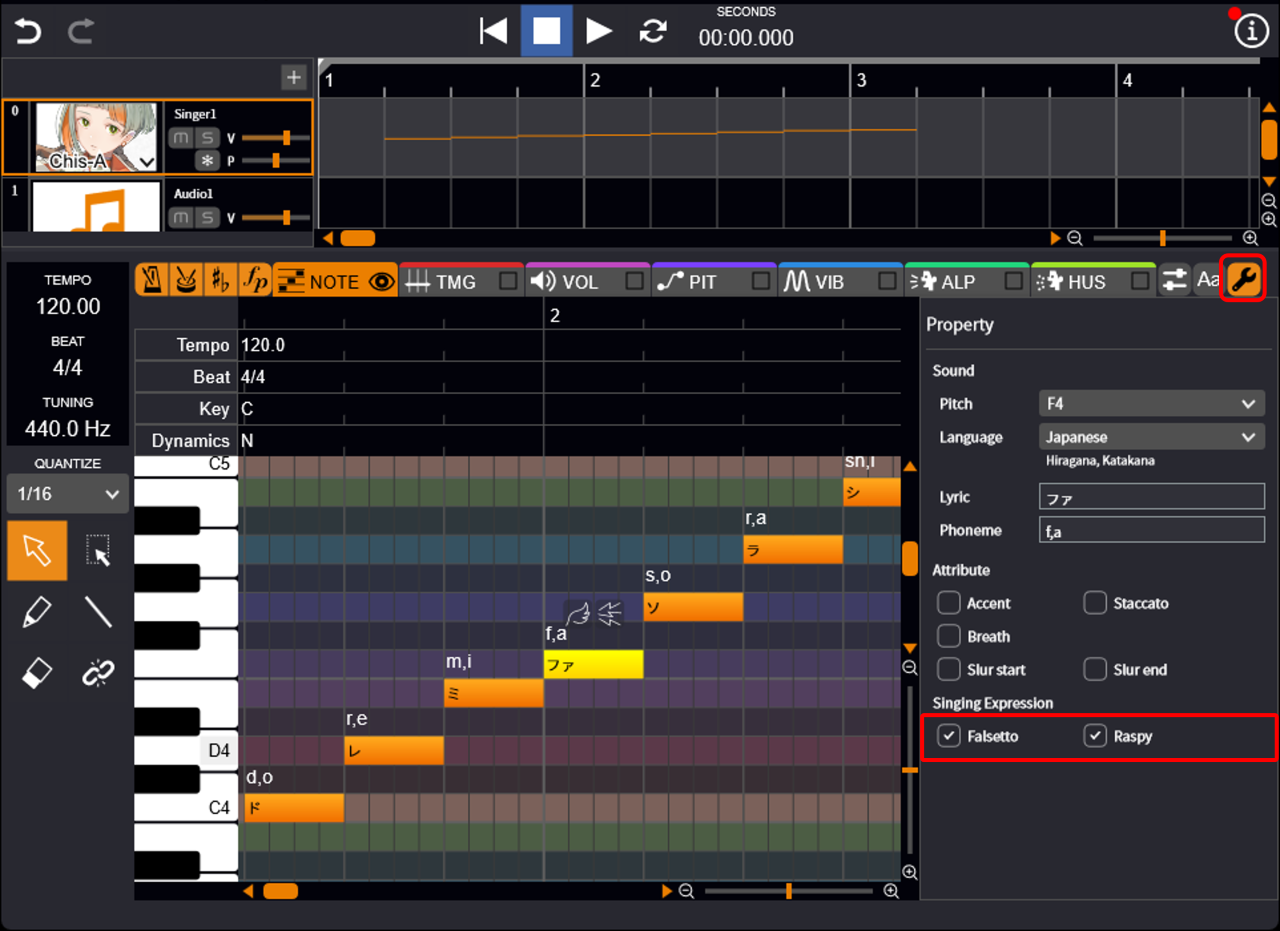
关于演唱风格的再现
VoiSona 利用 AI 技术学习了每位声源提供者的独特演唱风格,用户在合成时可通过指定「演唱风格」来再现这些演唱风格。
但是,根据声库版本、歌词、音高等不同因素,演唱风格的明显程度有所不同,会有风格不出现的情况。
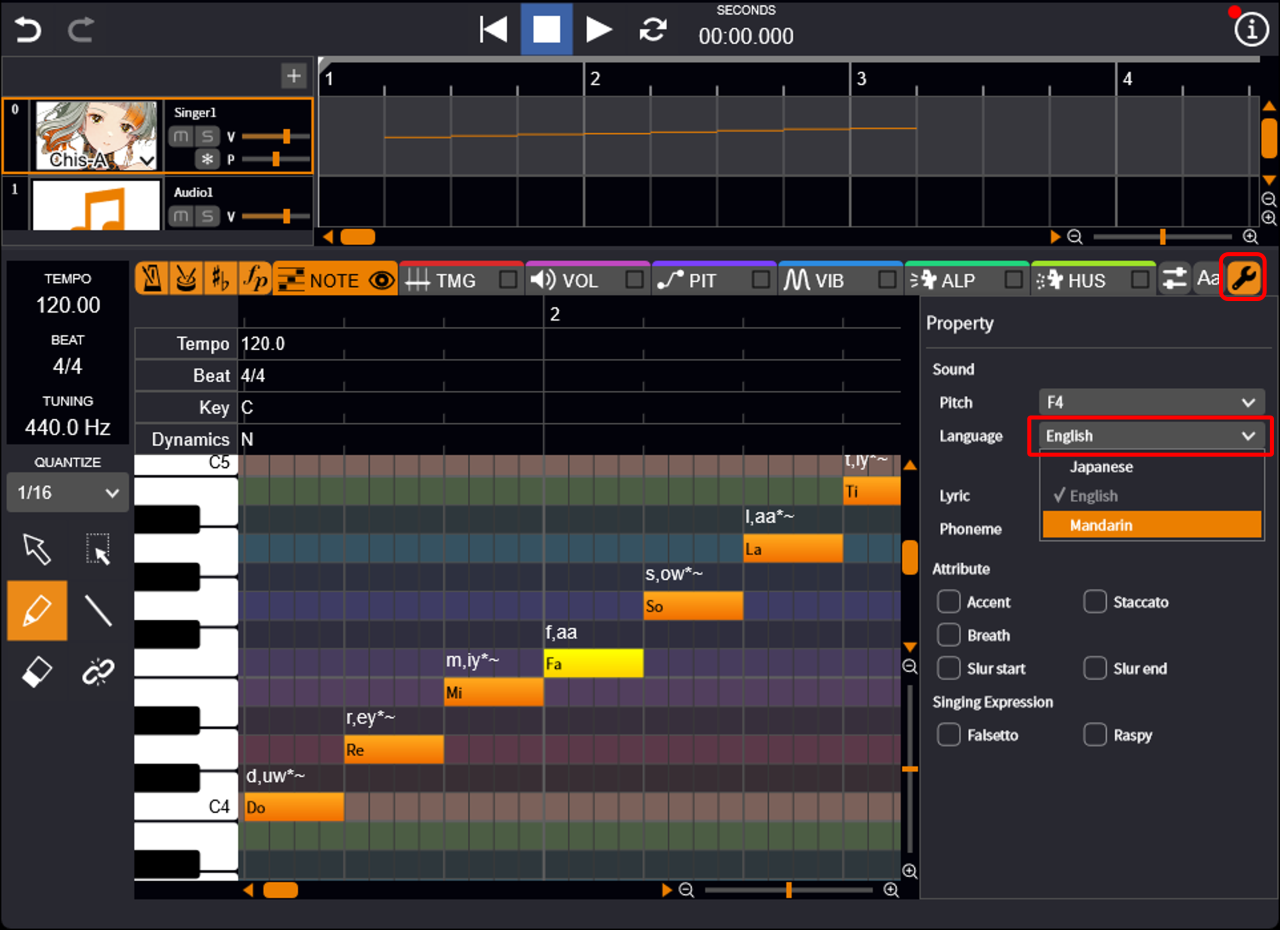
设置语言
在支持多语言歌唱的声库中,可以为每个音符设置语言,从而输入各语言对应的歌词。
- 选择音符。
- 在属性的「语言」中,从下拉列表中选择要设置的语言。设置后将可以输入对应语言的歌词。
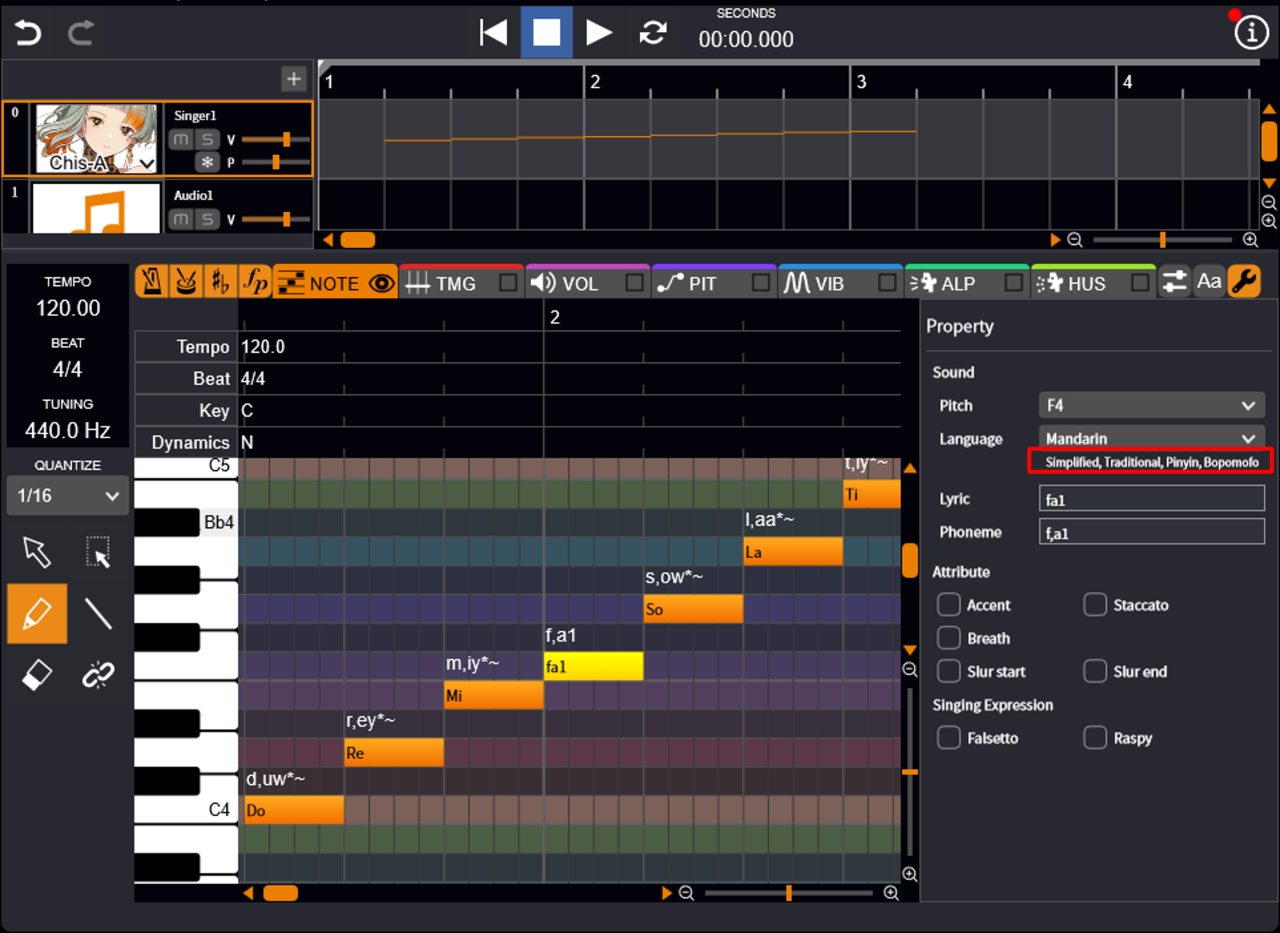
Info
可用的歌词书写形式会显示在语言选择栏的下方。
插入小节
可以在乐曲中间插入新的小节。
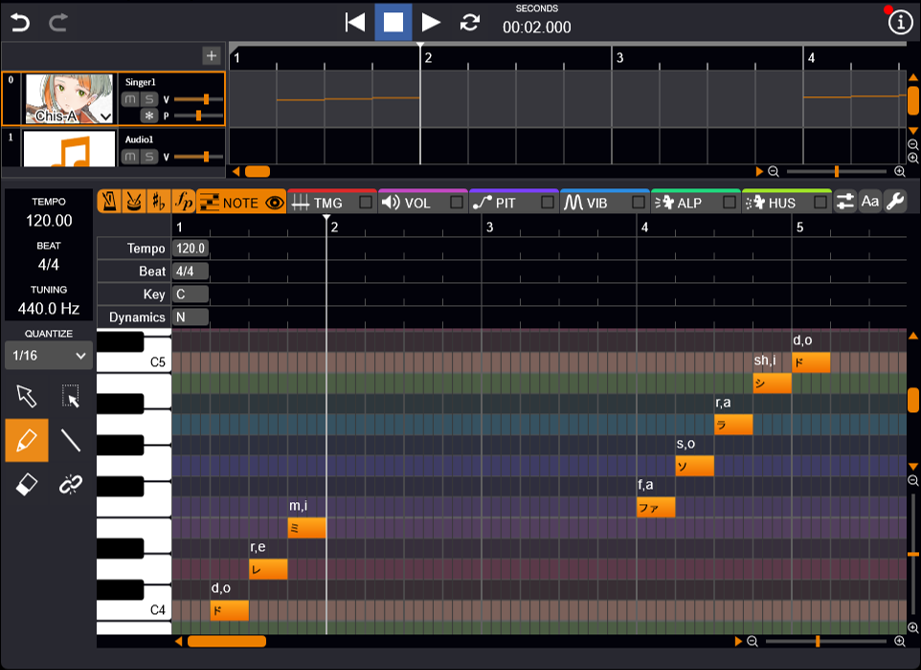
- 在钢琴卷帘上方的标尺上,点击想要插入小节的位置。
- 在钢琴卷帘上右键点击,选择「小节」>「插入1小节」或「插入小节」。
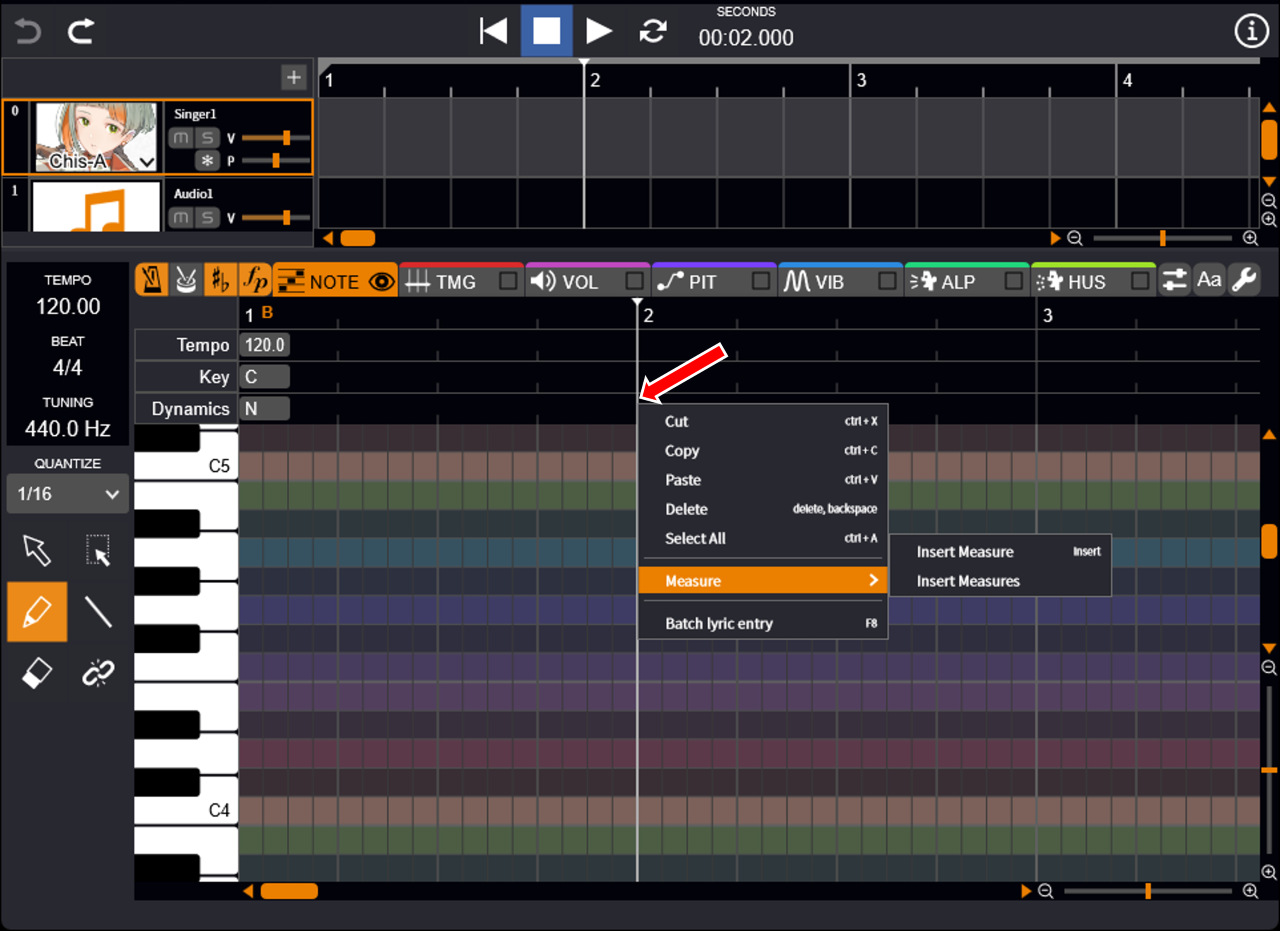
-
选择「插入小节」时,指定小节数后点击「插入」。
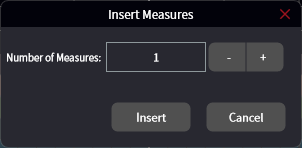
指定位置将插入任意数量的小节。
更改基准音高
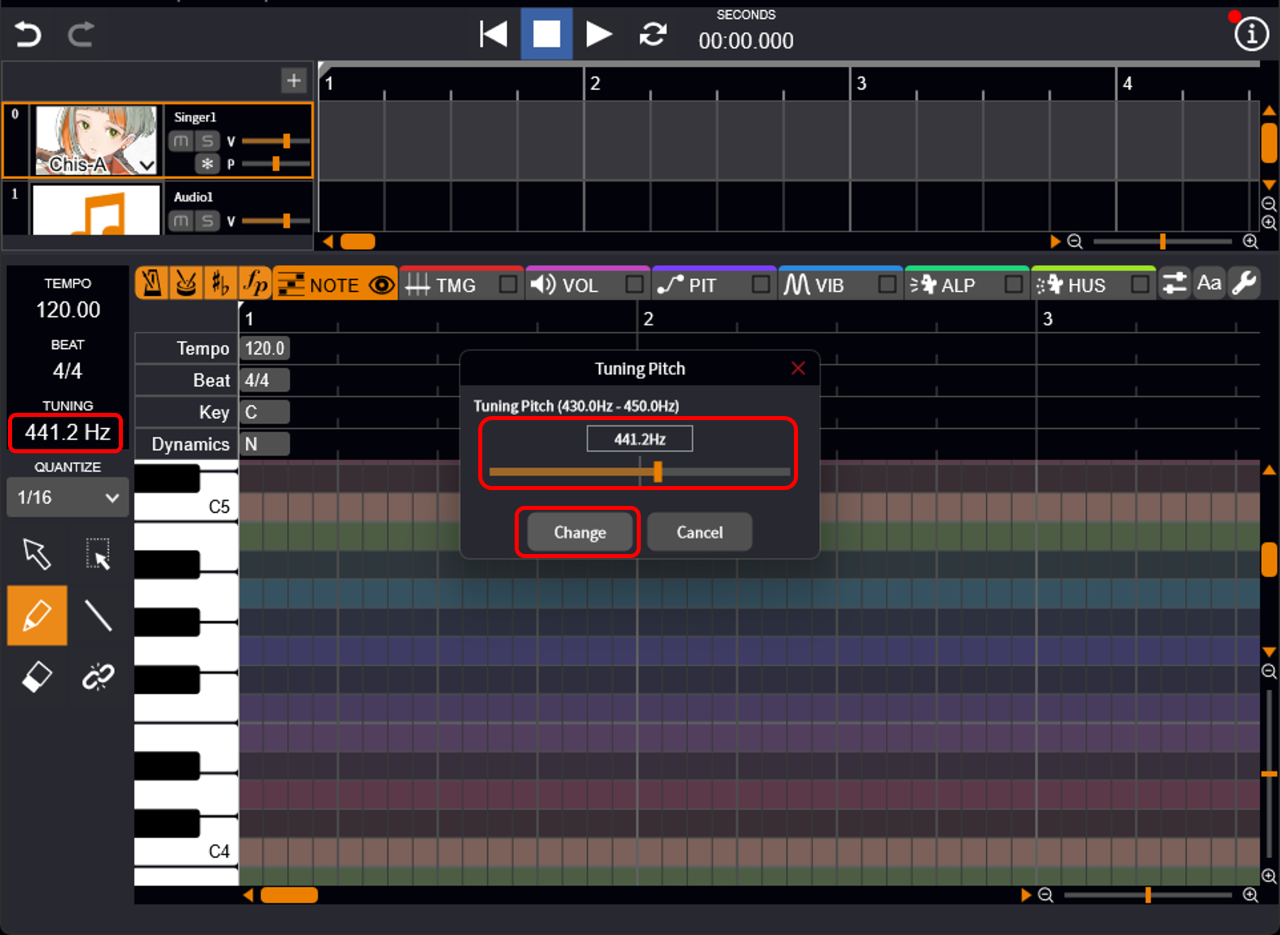
更改基准音高后,轨道内所有音符的音高会根据指定值整体升高或降低。
- 双击显示「440.0 Hz」的位置。
-
直接输入数值或使用滑块调整,点击「更改」。
这样就会更改数值。
减轻播放负载(冻结轨道)
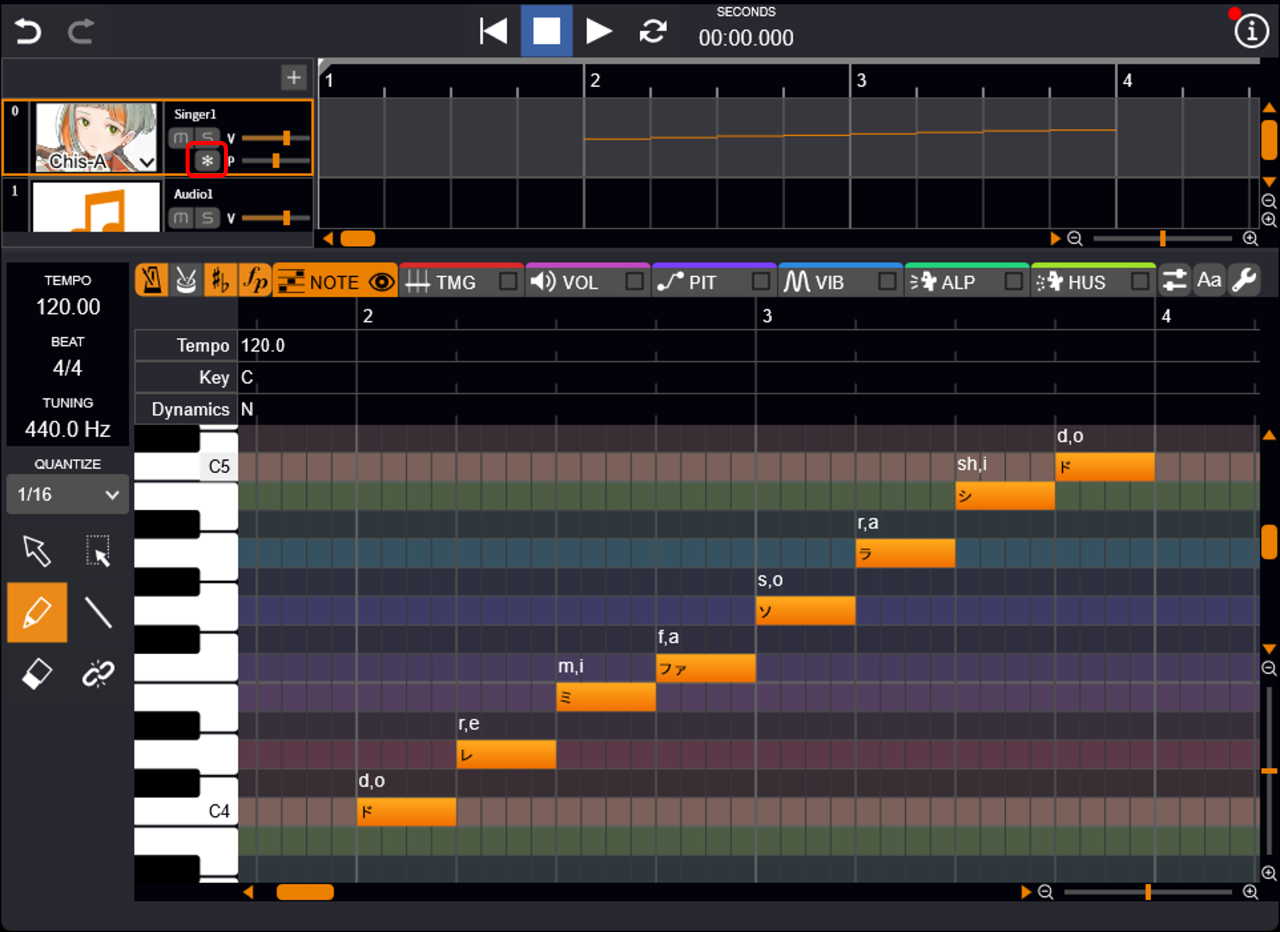
冻结轨道可以减轻播放时的负载,实现流畅播放。
-
点击「冻结」按钮。
此时会开始合成处理。
Info
根据设备性能不同,这可能需要一些时间。
处理完成后「冻结」按钮变为 ON,即可播放。
关于冻结轨道功能
通常,声音合成处理会在每次播放时实时进行,但根据设备性能不同,处理的负载可能会过高,而导致播放断续。
此功能可以提前合成音频,以大幅减轻播放时的负载。
尤其是在使用多个轨道的话,播放出现中断时,冻结正在编辑以外的轨道可能会使播放更加流畅。