原文:セリフを編集する
编辑台词
下方的调整画面可以更细致地编辑发音,使朗读更加自然。
更改发音
本节介绍编辑发音的各种操作。
修改文本的读法
可以直接修改所输入文本的读法。
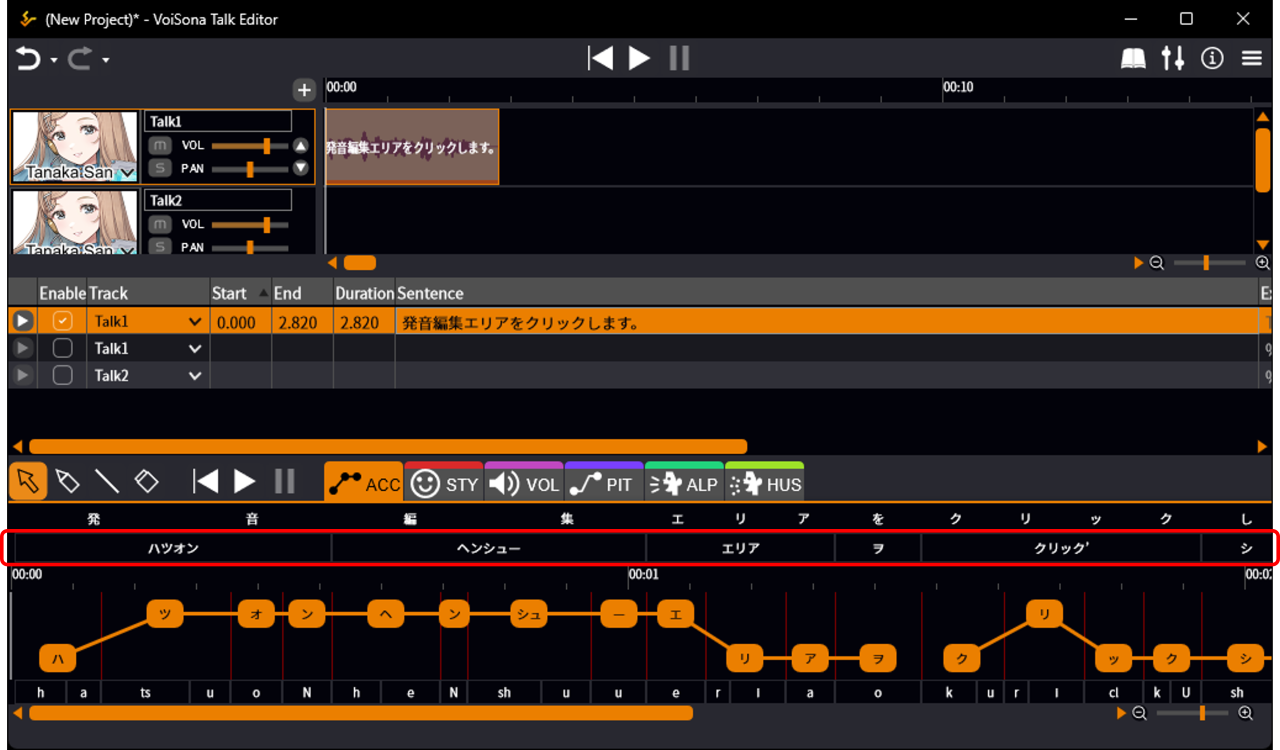
- 点击发音编辑区域。
- 发音的编辑方法因语言而异,如下所示:
- 日语:使用片假名或平假名编辑读法。
- 英语:使用半角字母数字字符编辑音素。
输入与编辑带来的发音变化
在 VoiSona Talk 中,当台词的一部分被修改时,未更改部分的发音和重音会尽可能保持不变。
因此,同样的台词可能会因输入或编辑方式的不同而产生不同的发音。
示例:
- 在台词中输入「昨日は雨」
→ 台词为「昨日は雨」,发音为「キノーワアメ」 - ① 在台词中输入「昨日は晴」,将「キノー」的发音改为「サクジツ」
② 将「晴」改为「雨」
→ 台词为「昨日は雨」,发音为「サクジツワアメ」
(即使在步骤②中修改了部分台词,步骤①中未修改的部分的发音也不会重置。)
清化元音(日语声库)
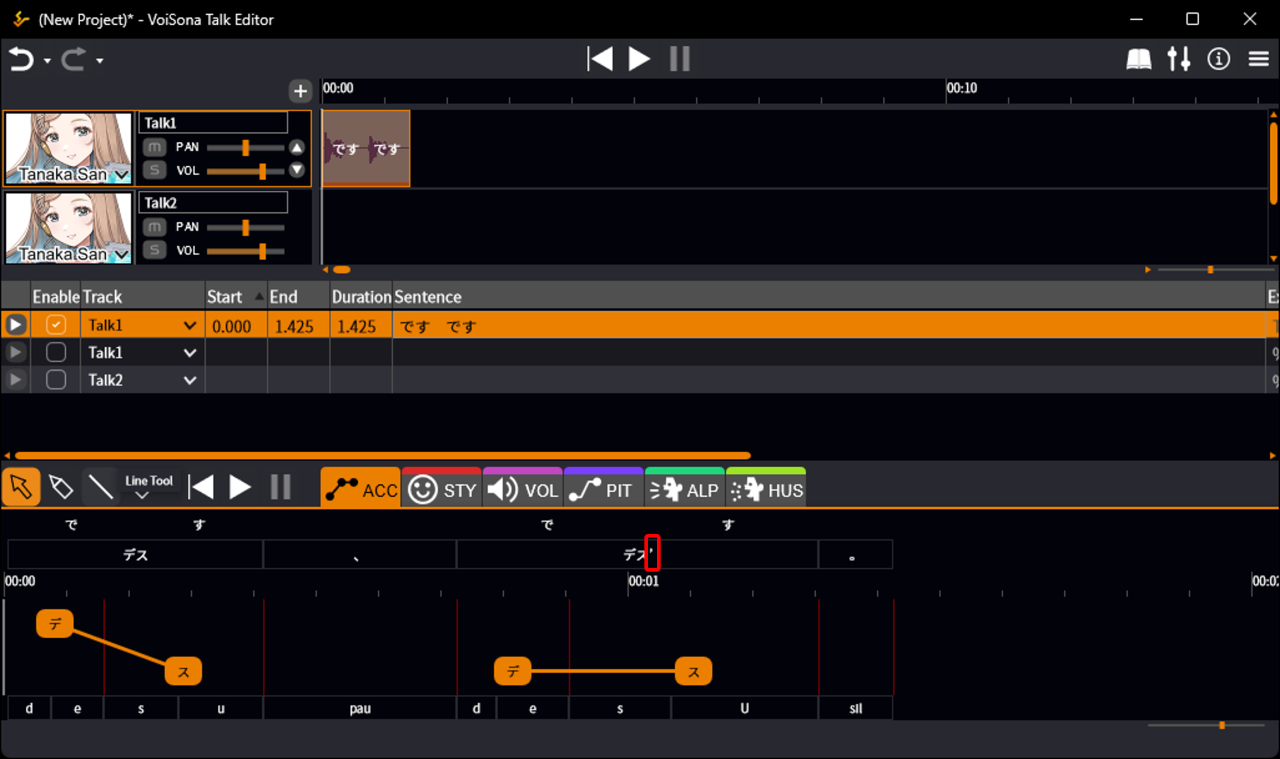
在读音末尾添加全角撇号(’),可以使元音清化。
示例:
- 将读音设为「デス」
→ 音素变为「d, e, s, u」 - 将读音设为「デス’」
→ 音素变为「d, e, s, U」(/u/ 变为清化音素 /U/)
英语音素(英语声库)
英语音素及其对应的 IPA 符号如下。
| 发音记号 | IPA 记号 |
|---|---|
| aa | ɑ, a |
| ae | æ |
| ax | ə |
| axr | ər |
| ah | ʌ |
| ao | ɔ, o |
| aw | ɑʊ, aʊ |
| ay | ɑɪ, aɪ |
| b | b |
| ch | tʃ |
| d | d |
| dh | ð |
| eh | e,ɛ,ɜ |
| ey | eɪ,ɛɪ,ɜɪ |
| f | f |
| g | g |
| hh | h |
| ih | ɪ |
| iy | i |
| jh | dʒ |
| k | k |
| l | l |
| m | m |
| n | n |
| ng | ŋ |
| ow | ɔʊ,oʊ |
| oy | ɔɪ, oɪ |
| p | p |
| r | r |
| s | s |
| sh | ʃ |
| t | t |
| th | θ |
| uh | ʊ |
| uw | u |
| v | v |
| w | w |
| y | j |
| z | z |
| zh | ʒ |
| tt | t 闪音(better, little等) |
| dd | d 闪音(middle等) |
英文单词的重音(强调部分)可以通过在元音后添加数字来表示。不过,即使指定了重音,合成语音的差异也可能不大。
- 无重音:
0 - 主重音(发音最强的部分):
1 - 次重音(发音较强的部分):
2
Info
在使用日语声库输入英语台词时,将逐字母朗读,如「ABC」将读作「エー・ビー・シー」。
重置发音
重置发音可将文本的发音恢复到编辑前的状态。
- 右键点击文本,选择「重置发音」。
所选行的发音将恢复到编辑前的状态。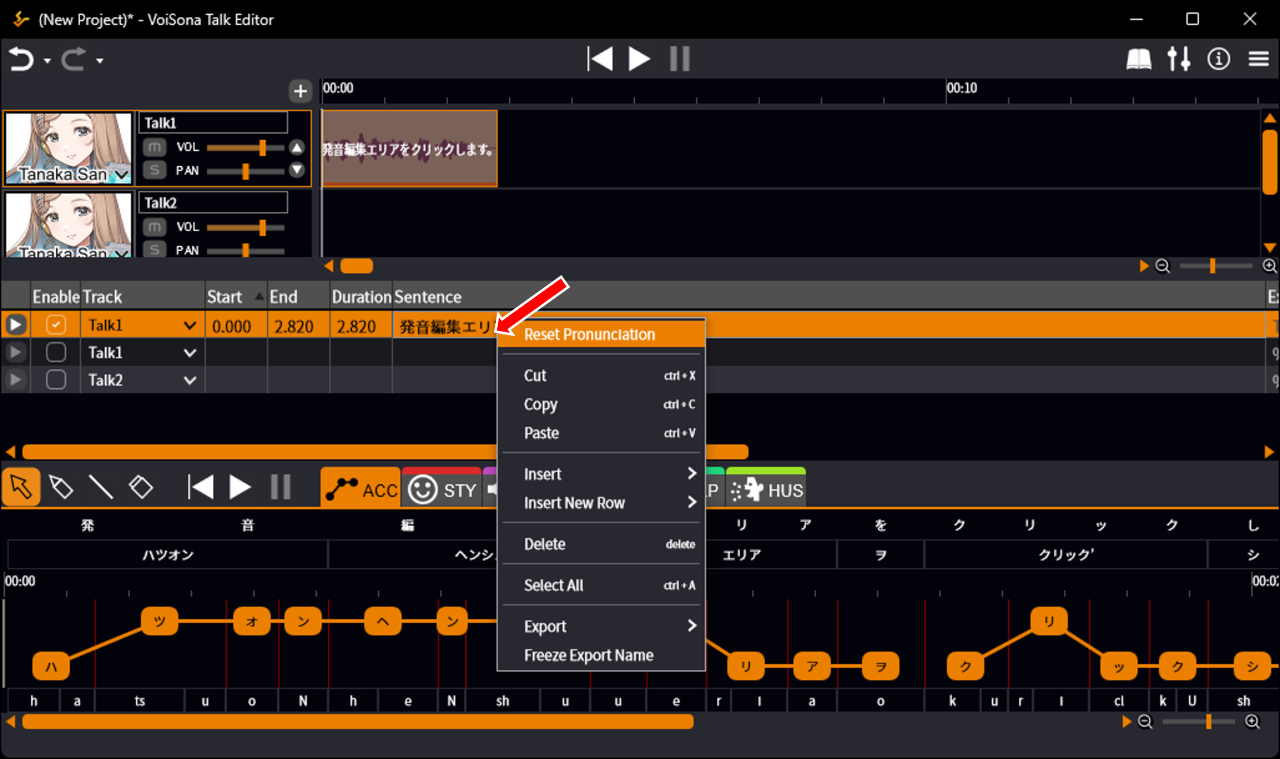
Info
如果台词中包含在用户词典中注册的单词,将应用该发音。
调整发音长度
下方的调整画面可以精细调整发音长度。
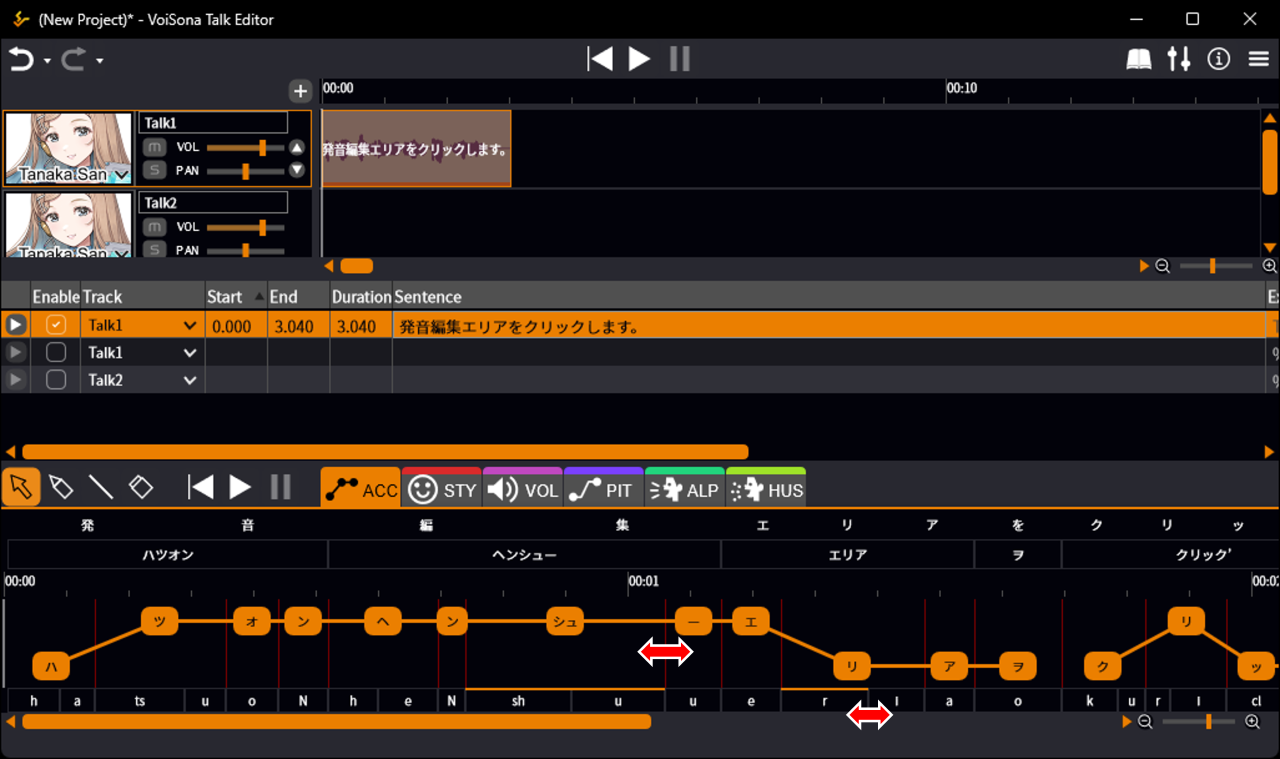
- 执行以下操作之一:
- 按音素调整:拖动调整画面底部的灰色竖线。
- 按音拍调整:在 ACC 调整画面中拖动红色竖线。
Info
双击竖线可将发音长度重置为原始状态。
编辑单词
通过调整单词划分,可以产生更自然的合成语音。
还可以将单词注册到用户词典中以应用特殊发音。
分割单词
通过分割单词,可以更精细地调整重音。
- 将鼠标光标移动到单词内字符之间的位置。
鼠标光标变为剪刀形状。 - 在该位置点击。
单词被分割。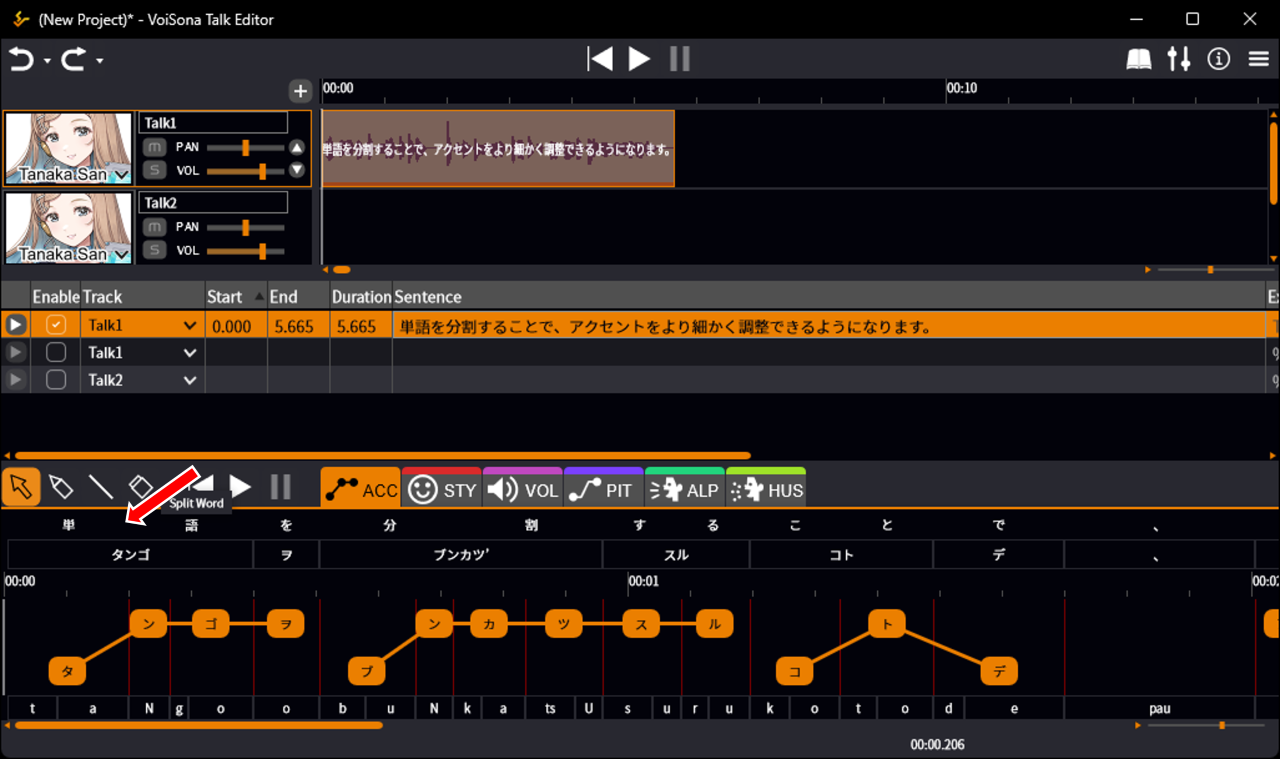
Info
关于调整重音的更多信息,请参阅编辑重音。
合并单词
通过合并单词,合并后的单词可以被视为一个单词。
- 将鼠标光标移动到发音编辑区域中单词的边界处,按住 Ctrl 键。
鼠标光标变为绑定形状。 - 在该位置点击。
单词被合并。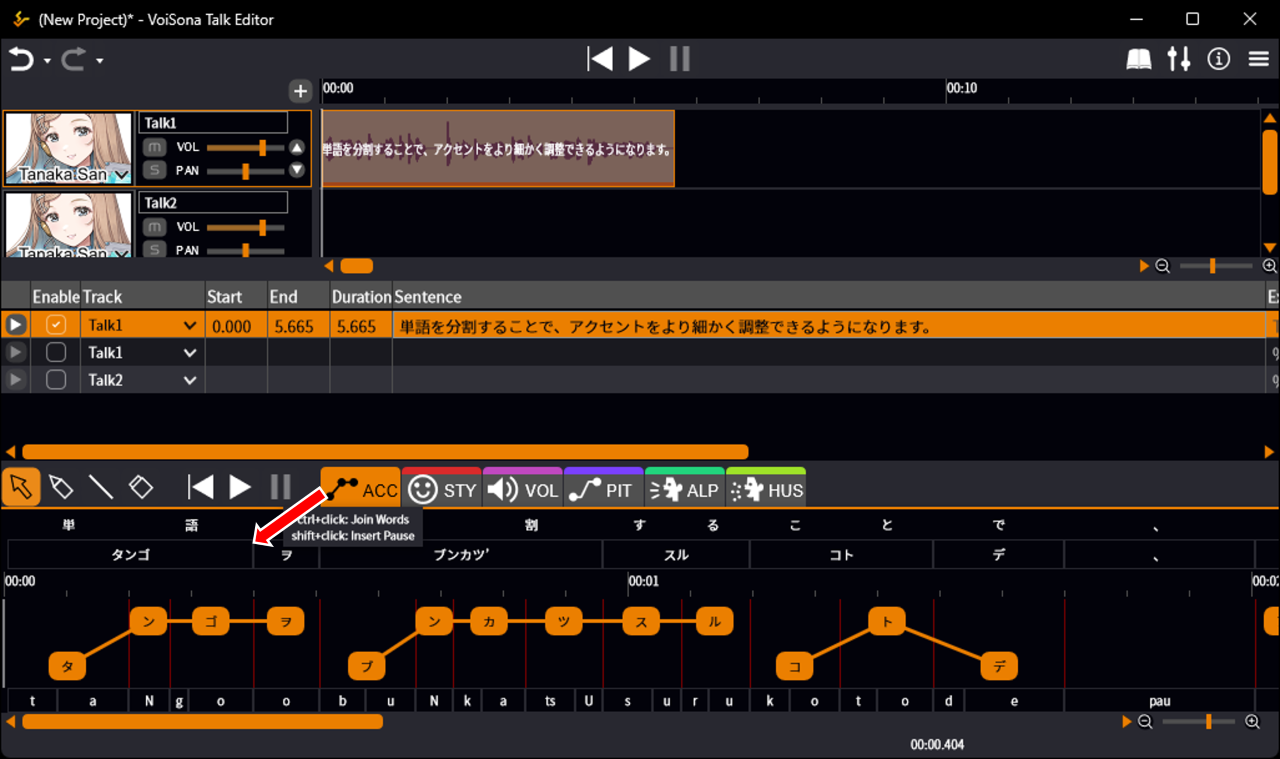
Info
在单词边界处 Shift + 点击 可以插入停顿(、)。
注册单词(用户词典)
可以将通常无法正确发音的难读人名或地名注册到用户词典中,以实现正确的发音。
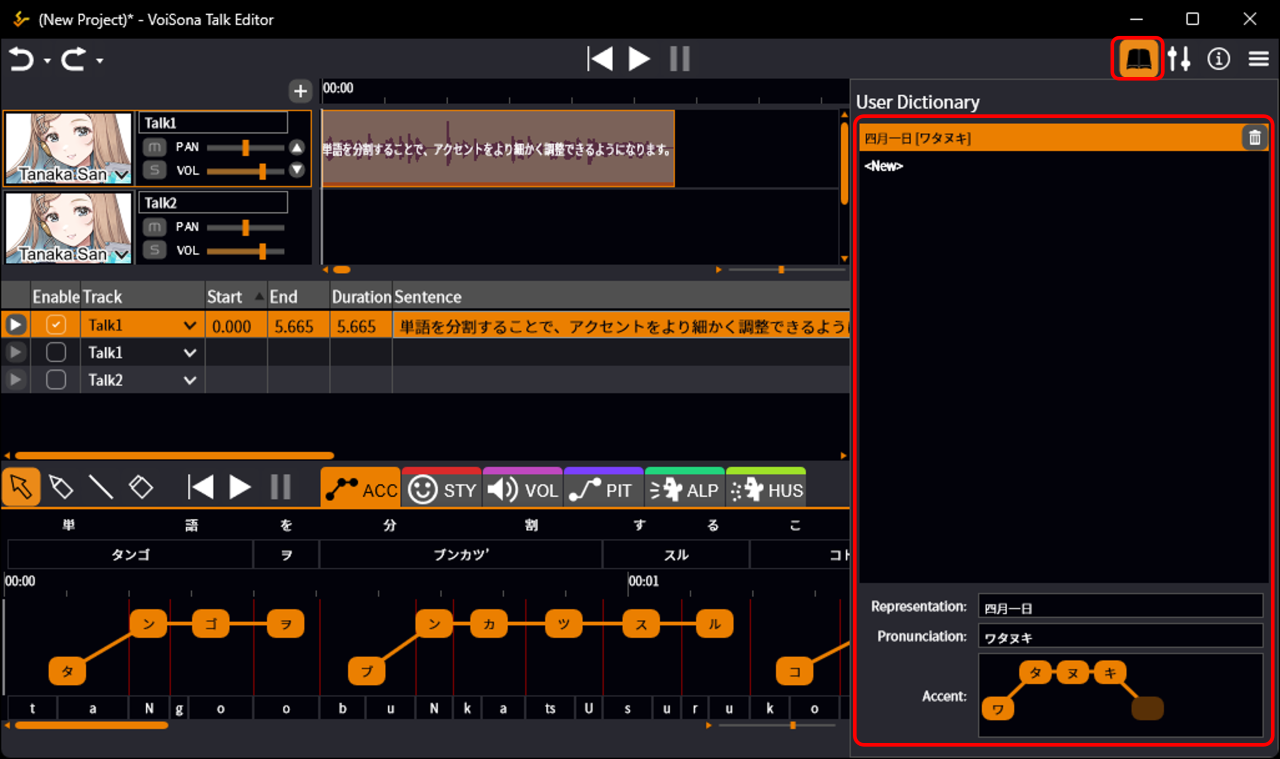
- 点击「用户词典」按钮打开面板。
- 选中 <新建>,设置下列项目。
- 写作:使用全角字符(汉字、字母、片假名或平假名的组合)输入要注册的单词。
- 读作:使用全角片假名输入单词的发音。
- 重音:点击设置重音位置。输入发音后按 Enter 键可以指定重音。
Info
用户词典中的更改不会自动应用到已输入的台词中。
要应用词典设置,请重置发音。
编辑重音
可以调整台词的重音位置。
还可以分割重音段以进行更精细的调整。
重音段(Accent Phrase)
重音段是台词中重音的单位。
一句台词可以分为多个重音段,每个重音段的重音都可以独立调整。
示例:「今日はいい天気ですね」→「今日は|いい|天気|ですね」
音拍(Mora)
音拍是表示发音节奏的单位,也称为「拍」。
日语中,一个假名字符通常对应一个音拍,但是促音「っ」、拨音「ん」和长音符号「ー」也分别算作一个音拍。
此外,「きゃ」等拗音(与小写「ゃ」「ゅ」「ょ」的组合)被视为一个音拍。
示例:「今日は晴れ」→「キョ・ー・ワ・ハ・レ」
调整重音
可以精细调整台词的重音位置。
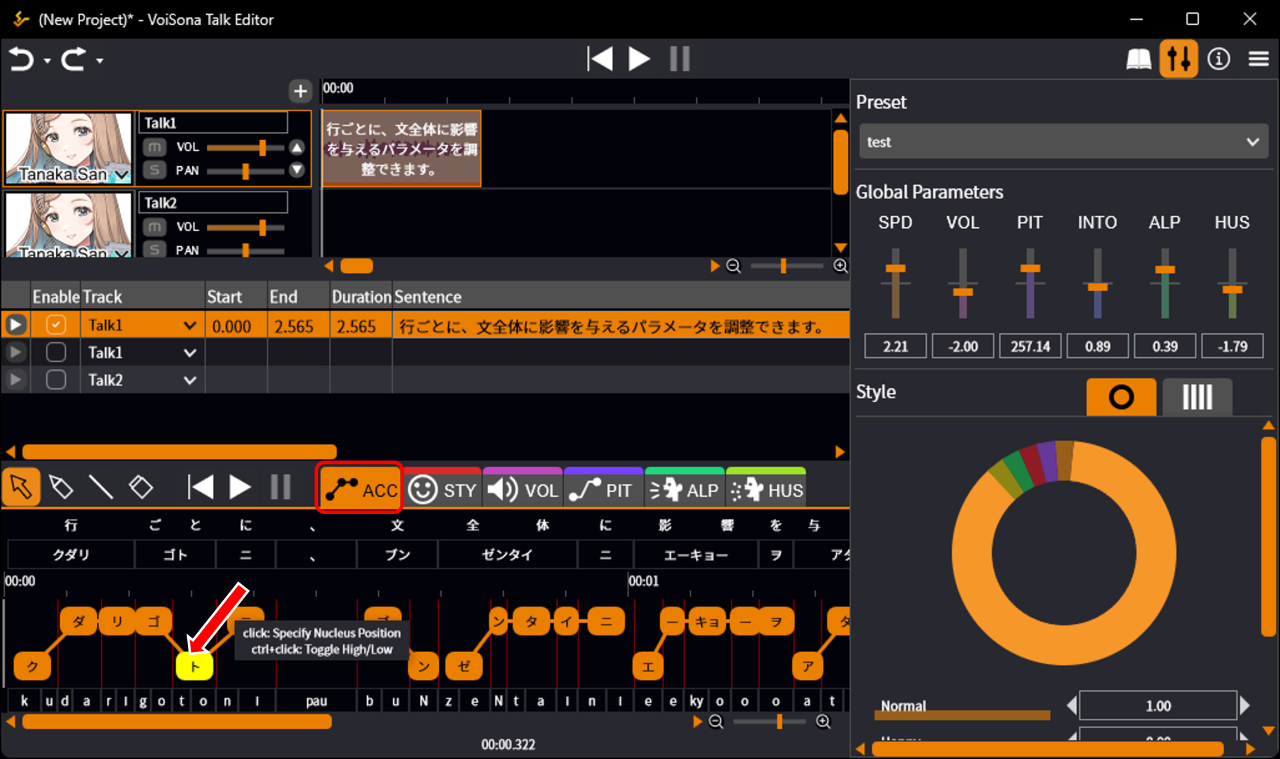
- 点击「ACC」标签页打开调整画面。
- 可以对显示的音拍执行以下操作:
- 指定重音核位置:点击音拍
- 切换音高(高/低):Ctrl + 点击音拍
分割与合并重音段
重音段也可以分割或合并。
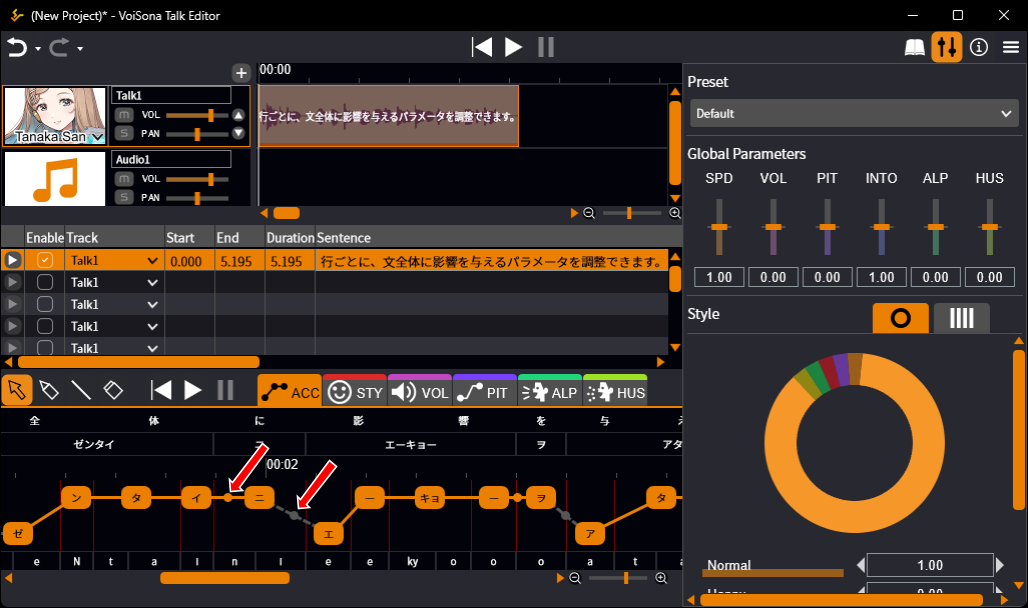
- 将鼠标光标移动到单词边界处显示的圆圈上并点击。
- 橙色圆圈:重音段处于合并状态。光标变为剪刀图标,点击将分割重音段。
- 灰色圆圈:重音段处于分割状态。光标变为绑定图标,点击将合并重音段。
Info
重音段只能在单词边界处进行分割。
关于创建单词边界的说明,请参阅分割单词。
添加或删除停顿
可以在单词边界处添加停顿,或删除已有的停顿。
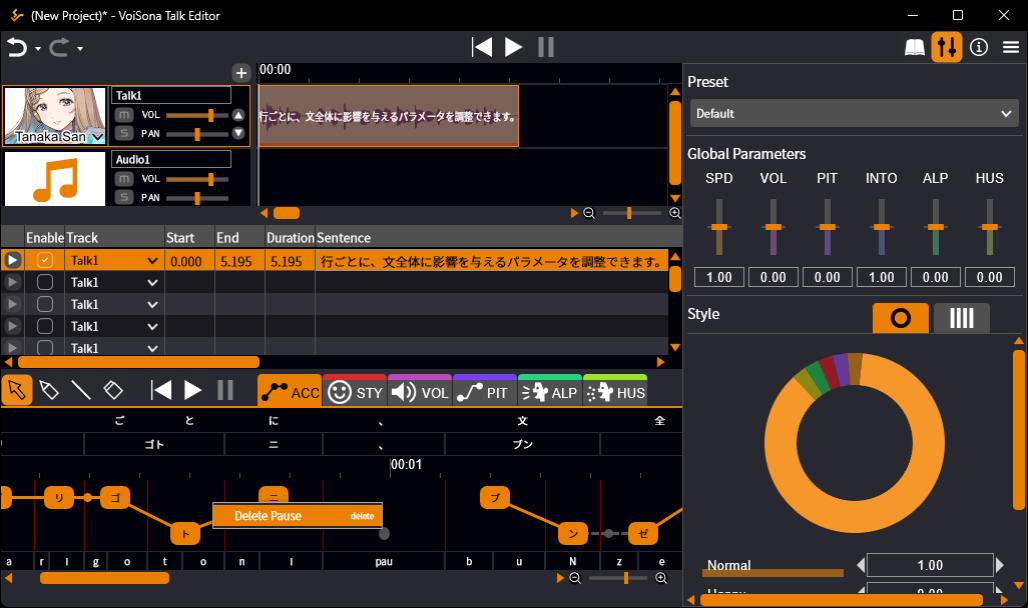
- 右键点击单词边界处的圆圈或停顿(
、)上的圆圈。 - 从显示的菜单中选择操作:
- 「插入停顿」:在单词边界处添加停顿(
、)。 - 「删除停顿」:删除停顿(
、)。
- 「插入停顿」:在单词边界处添加停顿(